
很多香港小公司把訂單、查詢、報名與客戶名單都放在 Google Sheets,但資料仍然要人手由 Email、網店後台與表單逐筆複製過去,有新資料亦要有人記得通知同事。Google Sheets 自動化可以分成兩類:試算表內的計算用公式與巨集處理;試算表與其他 App 之間的資料流,就交給 Make.com 這類 no-code 自動化平台。本文先列出內建功能已經做到的部分,再用一個「每日自動寄出查詢匯總 Email」的例子,示範如何用 Make.com 免費版完成。
Make.com 免費版每月有 1,000 credits,最多可同時啟用 2 個 Scenario,足夠先做一條通知流程與一條每日報表。可以先開一個免費帳戶,再跟著下面步驟做:
Google Sheets 自動化懶人包
- 試算表內的自動化:自動填入、ARRAYFORMULA、IMPORTRANGE、巨集都是 Google Sheets 內建功能,不需要額外工具
- 需要 Make.com 的情況:資料來自其他 App(網店、Email、CRM),或 Sheets 有新資料後要通知、寄信、建立日曆活動
- 常用模組:Watch New Rows(新增一行時觸發)、Add a Row、Update a Row、Search Rows、Watch Changes(儲存格被修改時觸發)
- 定時匯總:排程選 Daily,用 Search Rows 找出當日資料,再用聚合器(Aggregator)合併成一封 Email
- 免費版限制:每月 1,000 credits、最多 2 個啟用中的 Scenario、排程最短 15 分鐘
- 最容易出錯的地方:Watch New Rows 遇到空白行,之後的資料行都不會處理
看完懶人包,可以先用免費帳戶開一個空白 Scenario,下面每一步都可以即時對照介面:
Make.com 可以為 Google Sheets 做什麼?4 種常見用法

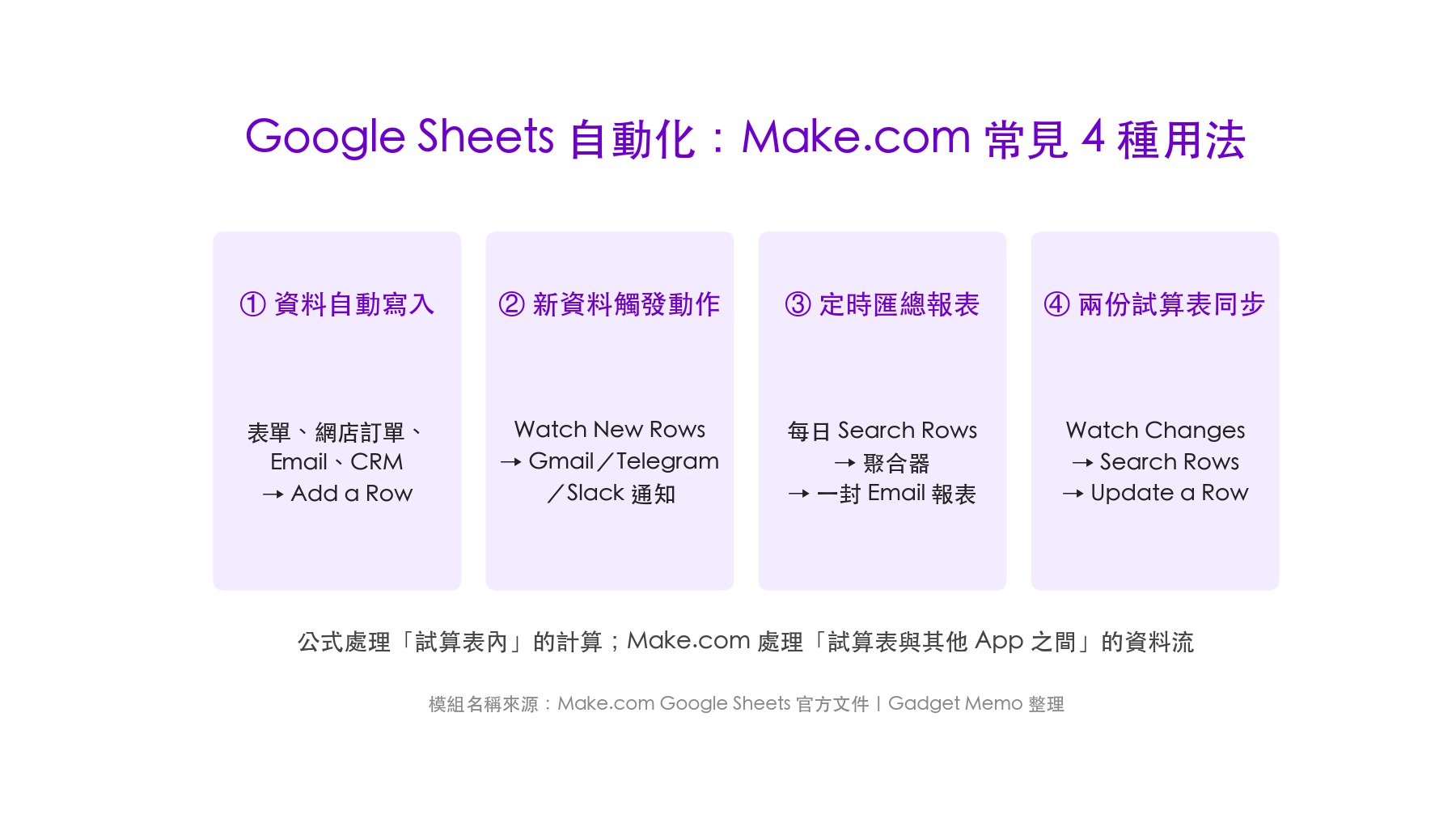
按資料流的方向,Make.com 的 Google Sheets 自動化大致可以分成 4 種:
- 資料自動寫入 Sheets:網店新訂單、指定標籤的 Email、CRM 新客戶,用 Add a Row 自動新增一行。Google 表單回覆本身已可連結試算表,Facebook 廣告名單則可參考 Facebook Lead Ads 自動化教學 2026|潛在客戶名單自動寫入 Google Sheets 與即時通知
- Sheets 有新資料就觸發動作:Watch New Rows 讀取新增的資料行,再寄出 Gmail、發 Telegram 或 Slack 通知、建立 Google 日曆活動或 Notion 頁面
- 定時匯總報表:每日或每星期固定時間,用 Search Rows 找出符合條件的資料,合併成一封報表 Email
- 兩份試算表同步:例如前線同事更新「狀態」欄後,自動更新管理層總表的同一筆資料
官方 Google Sheets 整合頁 列出 3 個觸發模組(Perform a Function、Watch Changes、Watch New Rows),其餘是新增、更新、搜尋、刪除資料行等動作模組。

先看清楚:這些用 Google Sheets 內建功能就做到
搜尋「google sheet 自動填入」「google sheet 自動編號」的人,很多其實只需要內建功能。根據 Google 文件編輯器說明:

- 自動填入:在相鄰儲存格輸入至少兩個數字或日期,拖曳右下角藍色方塊,系統會按規律繼續填入(見 自動建立一系列的內容或清單)
- ARRAYFORMULA:在多個資料列或資料欄中顯示陣列公式傳回的值,適合整欄套用同一條公式(見 ARRAYFORMULA)
- IMPORTRANGE:匯入另一份試算表的指定範圍;官方亦提醒,鏈結太多份試算表會令更新出現延遲(見 IMPORTRANGE)
- 巨集:在「擴充功能 > 巨集 > 錄製巨集」錄下重複動作,之後一鍵執行;建立巨集時,系統亦會同時建立 Apps Script(見 在 Google 試算表中自動處理各項工作)

如果你的需要只停留在同一份試算表內,以上功能已經足夠,不必開設其他帳戶。會寫程式的話,Apps Script 亦可以連接其他 Google 服務,但要自行編寫與維護。當資料要在 Sheets 與其他 App 之間流動,而團隊又沒有人負責寫程式,Make.com 的拖拉式介面就較容易上手。
教學:每日自動寄出查詢匯總 Email(6 個步驟)
以下示範一個常見需要:公司把網站表單、Email、WhatsApp 的客戶查詢記錄在同一份 Google Sheets,希望每日下午 6 時自動寄出一封 Email,列出所有「未處理」的查詢,讓主管一眼看到要跟進的個案。

步驟 1:準備試算表
第一行放欄位標題,例如日期、客戶、渠道、查詢內容、負責人、狀態、已通知。資料之間不要留空行。官方 Google Sheets 模組文件 註明,Watch New Rows 遇到空白行時,之後的資料行都不會處理;Search Rows 亦較易因空白行或格式不一而找不到資料。

步驟 2:建立 Scenario 並設定排程
在 Make.com 建立新的 Scenario。官方 排程說明 列出的選項包括 At regular intervals、Once、Daily、Weekdays(Mon-Fri)、Weekly、Monthly 與 On demand。每日報表選 Daily,並設定執行時間,例如 18:00;只在工作日寄出的話可選 Weekdays。
步驟 3:加入 Google Sheets > Search Rows
第一個模組選 Google Sheets 的 Search Rows,連接 Google 帳戶後選擇試算表與工作表。在 Filter 設定條件,例如「狀態」等於「未處理」。Table contains headers 選 Yes,模組就會用第一行的欄位名稱,之後 Mapping 時較容易辨認。
步驟 4:加入聚合器,把多行合併
Search Rows 找到多少行,就會輸出多少個 bundle。如果直接接上 Gmail,每一行都會寄出一封 Email。官方 Aggregator 說明 解釋,聚合器可以把多個 bundle 合併成一個,例如 Array aggregator。把 Source Module 設為 Search Rows,再選擇要合併的欄位(客戶、渠道、查詢內容、負責人)。
步驟 5:加入 Gmail > Send an email
最後加入 Gmail 的 Send an email 模組(見官方 Gmail 模組文件),收件人填主管的電郵,主旨可以寫「今日未處理查詢」,內文 Mapping 聚合器輸出的內容。以下是可以直接複製修改的內文範本:
各位好:
以下是截至今日 18:00 仍未處理的客戶查詢,請負責同事盡快跟進。
{{聚合後的查詢列表:客戶|渠道|查詢內容|負責人}}
如已處理,請在試算表把「狀態」改為「跟進中」或「已完成」。
步驟 6:Run once 測試,再啟用排程
在試算表加入兩三筆測試資料,按 Run once 執行一次,檢查每個模組的輸出與收到的 Email。確認內容正確後,再開啟排程。測試完成後記得刪除測試資料,以免明天的報表包含它們。
想跳過由零建立的步驟,可以參考官方範本 Send a Gmail email from a new Google Sheets row:範本頁說明試算表需要 Email Address、Subject、Content 三個欄位,每新增一行就寄出一封 Gmail。

範本與教學都要在 Make.com 帳戶內才可以開啟,先註冊免費帳戶,再搜尋上面的範本名稱:
進階:新資料即時通知,並回寫「已通知」
每日報表適合主管;前線同事則多數希望有新查詢就收到通知。可以另外建立一條 Scenario:
- 觸發:Google Sheets > Watch New Rows,讀取新增的資料行
- 通知:Telegram Bot 的 Send a Text Message or Reply(見官方 Telegram 文件),或 Slack、Gmail,把客戶、渠道與查詢內容發到團隊群組
- 回寫:Google Sheets > Update a Row,把同一行的「已通知」改為「是」,日後查核就知道哪些資料已經發出通知
加入 Router 可以按「渠道」或「負責人」把通知分派到不同群組。官方收費頁註明 Router 模組不計 credits,但 Router 之後每個模組的動作仍會照常計算。
兩份試算表同步要注意什麼?
Watch Changes 會在儲存格被修改時觸發,適合「前線表更新狀態 → 總表同步」。根據官方文件,這個模組需要先在試算表安裝 Make.com 的 Google Sheets 外掛程式(或使用指定的 Apps Script)設定 webhook,而且只會偵測使用者在 Google Sheets 介面的修改,經由程式或 API 寫入的變更不會觸發,亦不會偵測新增的資料行。設定時可以用 Search Rows 按編號找出總表的對應行,再用 Update a Row 更新。
先用免費帳戶做好每日報表,運作穩定後,再加入即時通知與同步流程:
4 個香港中小企常見例子
以下例子都可以在 Make.com 免費版先做一條測試,每個例子用到的 App 都要先在 Make.com 建立連線:
例子 1:網店新訂單寫入 Google Sheets
網店平台有新訂單時,自動在 Sheets 新增一行,記錄訂單編號、客戶、金額與送貨方式,方便每日核對與分工出貨。Make.com 範本庫有 Shopify 新付款訂單寫入 Google Sheets 的官方範本,可參考 Make.com 範本推薦 2026|免費自動化範本:Google Sheets、Gmail、AI 與社交媒體。用其他網店平台的話,可以在 Make.com 搜尋該平台的 App,再接上 Add a Row。
例子 2:供應商發票 Email 記錄入表
Gmail 收到指定寄件人或主旨包含「Invoice」的 Email 時,把寄件人、日期與主旨寫入 Sheets,附件存入 Google Drive,月底對數時就不用逐封翻查。Email 端的設定可以參考 Email 自動化教學 2026|用 Make.com 自動寄信、整理附件與通知。
例子 3:每星期銷售匯總
排程選 Weekly,每星期一早上用 Search Rows 找出上星期的訂單,聚合後寄給老闆或合夥人。做法與上面的每日報表相同,只是改變排程與篩選條件。需要計算總數的話,可以先在試算表用公式算好,再讓 Make.com 讀取結果,流程會更簡單。
例子 4:請假表自動建立日曆活動
同事在請假表新增一行後,Make.com 讀取日期與姓名,在團隊共用的 Google 日曆建立全日活動,並通知主管。這個例子把 Sheets 當成「輸入介面」,適合未打算購買 HR 系統的小團隊。
Apps Script 還是 Make.com?怎樣選
| 比較 | Google Apps Script | Make.com |
|---|---|---|
| 上手方法 | 要寫 JavaScript 程式 | 拖拉模組、填欄位 |
| 連接的 App | 以 Google 服務為主,其他 App 要自行串接 API | 官方整合頁列出大量 App,可直接建立連線 |
| 除錯 | 看程式記錄 | 執行記錄列出每個模組的輸入與輸出 |
| 費用 | Google 帳戶內可用 | Free 方案每月 1,000 credits,用量多要付費 |
| 適合 | 團隊有人會寫程式並負責維護 | 不寫程式、需要連接多個 App 的團隊 |
兩者不是二選一。常見做法是試算表內的計算繼續用公式,跨 App 的資料流交給 Make.com;Watch Changes 本身亦可以用 Apps Script 設定 webhook。如果想比較不同自動化平台,可以閱讀 自動化工具推薦 2026|Make.com、Zapier、n8n、Power Automate、IFTTT 比較。
Make.com 免費版夠用嗎?

以下限制均來自 Make.com 官方收費頁與 Credits 說明:
| 項目 | Free 方案 | 對 Google Sheets 自動化的影響 |
|---|---|---|
| 每月 credits | 1,000 | 大部分模組每次動作計 1 credit,例如寫入一行、讀取一筆資料 |
| 啟用中的 Scenario | 最多 2 個 | 剛好可以同時運行「每日報表」與「即時通知」 |
| 排程間隔 | 最短 15 分鐘 | Watch New Rows 按排程檢查,新資料最快在下一次檢查時處理 |
| Router、錯誤處理模組 | 不計 credits | 分派流程本身不會增加 credits 用量 |
每次執行用多少 credits,視乎觸發模組讀到多少筆資料,以及之後經過多少個模組。Search Rows 找到的每一行,都會令後面逐行處理的模組多計算一次;加入聚合器後,Gmail 只需要寄出一封 Email。實際用量可以在 Scenario 的執行記錄查看。官方亦說明,credits 用完後 Scenario 會停止運行,直至加購 credits 或升級。
以下情況就值得考慮付費方案:
- 需要 3 條或以上同時啟用的 Scenario,例如報表、通知、同步各一條
- 希望新資料更快處理:Core 或以上方案可以把排程設定至以分鐘計
- 每月處理的資料行多,1,000 credits 經常不夠用
官方收費(10,000 credits 檔位):按年付款 Core 每月 US$9、Pro 每月 US$16、Teams 每月 US$29;按月付款為 Core US$10.59、Pro US$18.82、Teams US$34.12(每月)。詳細比較見 Make.com 收費 2026|Free、Core、Pro、Teams 方案比較與 Credits 怎樣計,或到 Make.com 收費頁 查看最新方案。
常見錯誤與解決方法
Watch New Rows 沒有讀到新資料
先檢查試算表中間是否有空白行;官方文件說明遇到空白行後,之後的資料行都不會處理。另外,Watch New Rows 只在新增資料行時觸發;修改現有資料行不會觸發,這種情況要改用 Watch Changes。
Mapping 時看不到欄位名稱
確認 Table contains headers 選 Yes,並且第一行真的是欄位標題。修改欄位名稱後,要重新執行一次模組,讓新的欄位出現在輸出中。
每日報表一行資料寄一封 Email
這是 Search Rows 與 Gmail 之間沒有加入聚合器的結果。加入 Array aggregator 或其他聚合器,把 Source Module 設為 Search Rows 即可。
試算表的日期與 Make.com 不一致
日期會受 Google Sheets 的地區設定與 Make.com 組織時區影響。香港用家建議兩邊都設定為香港時區,並在 Mapping 時統一日期格式。
遇到問題時,Make.com 的執行記錄會列出每個模組的輸入與輸出,比自己寫程式除錯直觀。可以先用免費帳戶試做:
常見問題
Google Sheets 可以不用任何工具自動填入資料嗎?
如果資料已經在試算表內,可以用自動填入、ARRAYFORMULA 或 IMPORTRANGE;Google 表單回覆亦可以直接連結試算表。如果資料來自網店、Email 或 CRM,就需要 Apps Script 或 Make.com 這類自動化平台。
Google Sheets 可以自動寄信嗎?
Google Sheets 本身沒有「新增一行就寄信」的按鈕,一般要用 Apps Script 或自動化平台。Make.com 有官方範本 Send a Gmail email from a new Google Sheets row,按欄位內容自動寄出 Gmail。填表後自動回覆的做法,可參考 Google 表單自動回覆教學 2026|填表後自動寄 Email、寫入 Sheets 與即時通知。
Make.com 寫入 Google Sheets 是即時的嗎?
寫入動作(Add a Row、Update a Row)在 Scenario 執行時就會完成;何時執行,取決於觸發模組。Watch New Rows 按排程檢查,免費版最短 15 分鐘一次。官方文件列出 Watch Changes 與 Perform a Function 為即時(instant)模組,需要先設定 webhook。
Make.com 有中文介面嗎?
暫時未見。Make.com 的介面與說明文件以英文為主,本文列出的模組名稱保持英文原文,方便對照。
Google Sheets 與 Notion 可以互相同步嗎?
可以用 Make.com 分別連接兩個 App,例如 Notion 資料庫有新項目時寫入 Sheets。詳細做法見 Notion 自動化教學 2026|用 Make.com 串接 Notion 資料庫、表單與 Google Sheets。
想把 Email 與附件也自動整理入試算表,可以閱讀 Email 自動化教學 2026|用 Make.com 自動寄信、整理附件與通知;還未熟悉 Make.com 基本操作的話,可以先看 Make.com 教學 2026|註冊、建立第一個 Scenario 與常用模組。如果表單本身還未建立好,可參考 Google 表單教學。
延伸閱讀:Make.com 教學 2026|註冊、建立第一個 Scenario 與常用模組、Make.com 收費 2026|Free、Core、Pro、Teams 方案比較與 Credits 怎樣計、Make.com 範本推薦 2026|免費自動化範本:Google Sheets、Gmail、AI 與社交媒體、Google 表單自動回覆教學 2026|填表後自動寄 Email、寫入 Sheets 與即時通知、Facebook Lead Ads 自動化教學 2026|潛在客戶名單自動寫入 Google Sheets 與即時通知、Email 自動化教學 2026|用 Make.com 自動寄信、整理附件與通知、Notion 自動化教學 2026|用 Make.com 串接 Notion 資料庫、表單與 Google Sheets、Shopify 自動化教學 2026|用 Make.com 串接訂單、Google Sheets 與通知、發票、收據自動化教學 2026|用 Make.com AI 擷取 Invoice 資料到 Google Sheets、Telegram 自動化教學 2026|用 Make.com 建立 Telegram Bot 通知與自動回覆、Xero 教學 2026|Xero 會計軟件入門與 Make.com 自動開發票、追收款項

身為資深 3C 達人與內容編輯,Noah 熱衷於挖掘各類新奇有趣的電子產品。憑藉多年在香港科技媒體的實戰經驗,為你帶來最新、最真實的產品實測與消費建議,是你最可信賴的數碼導航員。