
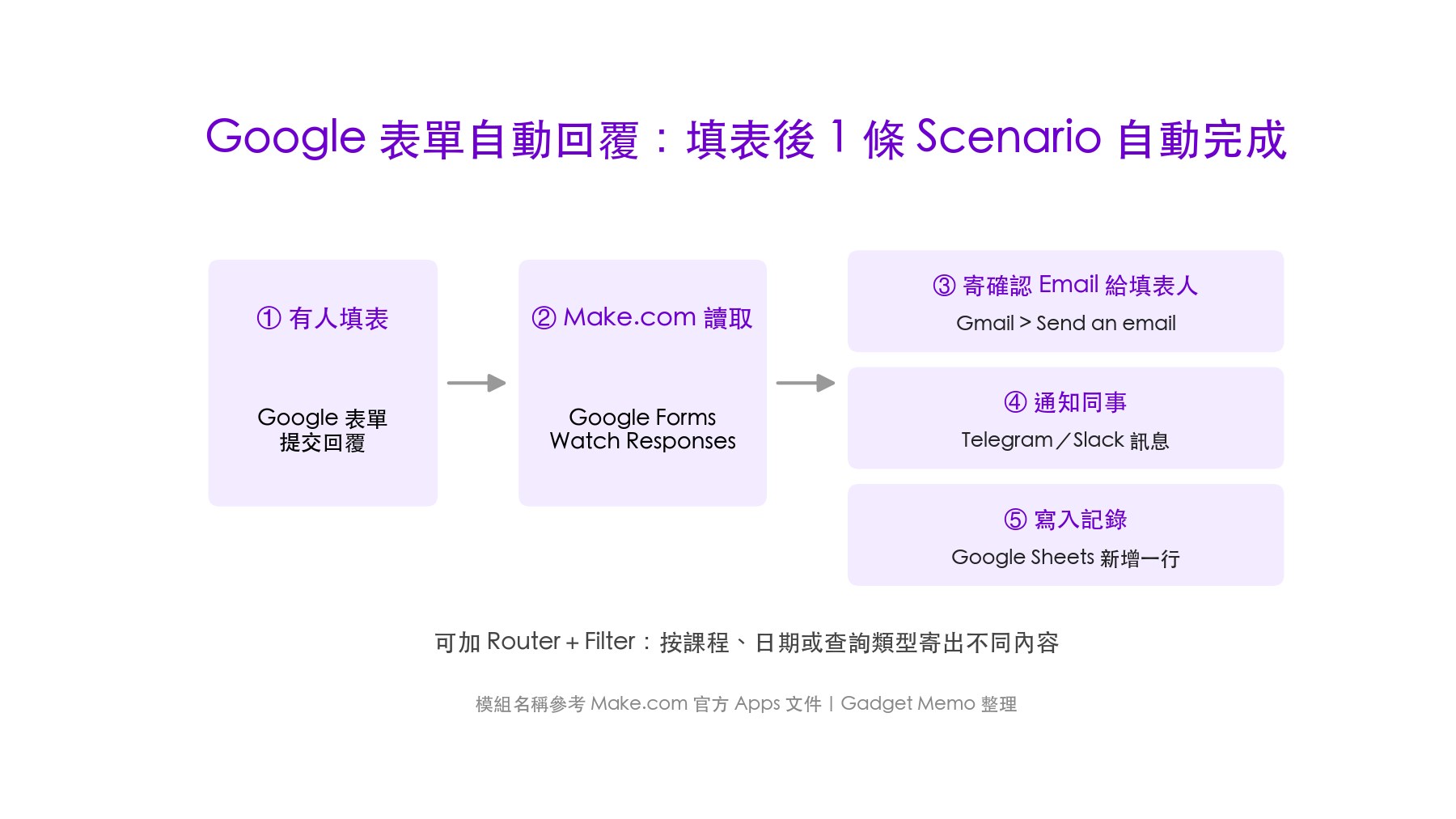
補習社收到報名、診所收到預約、網店收到查詢,填表人最想立即知道「對方收到了沒有」;負責同事則希望第一時間收到通知,不用整天打開 Google 表單查看。這篇教學示範用 Make.com 把 Google 表單接上 Gmail、Telegram 與 Google Sheets:有人填表後,系統自動寄出一封帶有對方姓名與報名內容的確認 Email,同時通知同事並寫入記錄。Make.com 免費版每月有 1,000 credits,可以先用免費帳戶跟著本文做一次。
如果你還未建立表單,可以先閱讀 Google 表單教學(Google Form):建立表單、問卷到自動整理回覆,再回來設定自動回覆。
Google 表單自動回覆懶人包
- 只想寄回覆副本:Google 表單內建「傳送表單回覆副本給作答者」,前提是要收集作答者的電子郵件地址
- 只想自己收到通知:表單內建「有新回應時透過電子郵件通知我」
- 想寄自訂內容的確認信:例如稱呼對方姓名、列出課程與日期,就要用外掛程式、Apps Script 或 Make.com 這類自動化平台
- Make.com 做法:Google Forms 的 Watch Responses 模組讀取新回覆,再用 Gmail 的 Send an email 模組寄信
- 按答案寄不同內容:加入 Router 與 Filter,例如英文班與數學班寄出不同確認信
- 免費版可以做到:Free 方案最多 2 個啟用中的 Scenario,排程最短每 15 分鐘檢查一次新回覆
- 預留時間:第一次設定連同測試,建議預留約 30 至 60 分鐘
先用免費帳戶建立第一個 Scenario,再按本文 7 個步驟逐項設定:
完成後效果:1 條 Scenario 處理 3 件事

整個流程只需要一條 Scenario。有人提交 Google 表單後,Make.com 在下一次排程檢查時讀取新回覆,然後依次處理:
- 寄確認 Email 給填表人:主旨與內文自動帶入對方姓名、報名項目、日期等答案
- 通知同事:在 Telegram 群組或 Slack 頻道發出一則訊息,列出重點資料
- 寫入記錄:把需要的欄位寫入另一份 Google Sheets,方便跟進或統計
三項動作可以只做其中一項,例如只寄確認信。先做最簡單的版本,確認運作正常後再逐步加入通知與記錄,出錯時較容易找出原因。
先看清楚:Google 表單內建功能做到什麼?

不是每個需要都要用自動化平台。根據 Google 文件編輯器說明的 查看及管理表單回覆,Google 表單本身已有以下功能:
- 傳送作答回條:在「設定」開啟「收集電子郵件地址」(已驗證或由作答者手動輸入),再於「傳送表單回覆副本給作答者」選擇「要求即傳送」或「一律」
- 回應通知:在「回覆」分頁按「更多」,選擇「有新回應時透過電子郵件通知我」
- 連結試算表:按 選擇表單回應資料的儲存位置 的步驟,把回覆自動存入新的或現有的 Google 試算表
- 自訂確認訊息:在「呈現方式」可以修改作答者提交後看到的畫面訊息(見 發布表單並與作答者共用)
內建的回覆副本是表單答案的複本,內容格式由 Google 決定;回應通知亦只會寄到表單擁有人的電郵。Google 的說明頁亦提示,如果要更多通知選項或傳送自訂的後續追蹤電子郵件給作答者,可以下載「表單通知」外掛程式。另一個方法是用 Google Apps Script 自行寫程式,彈性較大,但需要一定的程式基礎與維護時間。

簡單來說,如果你只需要「對方收到答案副本」與「自己收到通知」,內建功能已經足夠;如果你想要以下效果,Make.com 這類 no-code 平台就較合適:
- 確認信開頭稱呼對方姓名,並列出課程、日期、地址等資料
- 按不同答案寄出不同內容,例如不同課程附上不同的上課須知
- 同時通知 Telegram 或 Slack,而不只是寄電郵給自己
- 把資料整理後寫入另一份 Google Sheets,或之後再接上 CRM 等其他系統
4 個常見用途:香港中小企可以怎樣用
同一條流程換上不同題目與確認信內容,就可以用於不同業務。以下例子可以作為設計表單時的參考:
補習社、興趣班報名
表單收集學生姓名、家長電郵、電話、課程與時段。確認信列出上課日期、地點與須知,同時通知負責老師或前台同事。如果有多個課程,可以用 Router 按課程寄出不同的上課須知。
診所、美容院預約
表單收集姓名、聯絡電話、電郵、希望預約的服務與日期。確認信寫明「已收到預約申請,職員會再聯絡確認時間」,避免填表人誤以為預約已經確定;同時在 Telegram 群組通知前台同事跟進。
活動、講座報名
表單收集姓名、電郵、公司名稱與參加場次。確認信附上活動日期、地址與注意事項;另一條路線把報名資料寫入專用的 Google Sheets,方便活動當日點名。
網店、服務查詢
表單收集姓名、電郵、查詢類型與內容。確認信告訴對方大約何時會收到回覆;查詢類型為「合作」或「批發」時,透過 Filter 直接通知負責同事,減少漏覆查詢的情況。
事前準備
- Google 表單:要有「姓名」「電子郵件」等題目,建議設為必填,否則確認信會缺少收件人
- Google 帳戶:Make.com 官方 Apps 文件說明,使用 Google Forms 與 Gmail 模組都需要 Google 帳戶
- Make.com 帳戶:Free 方案即可,註冊步驟可以參考 Make.com 教學 2026|註冊、建立第一個 Scenario 與常用模組
- (選用)Telegram Bot:官方 Telegram Bot 文件 說明要先向 BotFather 建立 Bot 並取得 token,再在 Make.com 建立連線
7 個步驟:用 Make.com 設定 Google 表單自動回覆

步驟 1:整理表單題目
先決定確認信要用到哪些答案。以補習社報名為例,常見題目包括姓名、電郵、電話、課程名稱與上課日期。題目名稱盡量簡短清楚,之後在 Make.com 做 Mapping 時較容易辨認。
步驟 2:建立新的 Scenario
登入 Make.com 後選擇建立新的 Scenario,進入畫布。每個圓形圖示代表一個模組(Module),第一個模組是 Trigger,負責偵測新資料。
步驟 3:加入 Google Forms > Watch Responses
在搜尋框輸入 Google Forms,選擇 Response 分類下的 Watch Responses。按 Make.com 官方 Google Forms 文件,建立連線的方法是按 Create a connection,再按 Sign in with Google 授權。連線後選擇要監察的表單。
官方文件亦保留了 Legacy 分類的 Watch Responses in Google Sheets;如果你的回覆已連結試算表,亦可以改用 Google Sheets 的 Watch New Rows 模組。官方 Google Sheets 模組文件 提醒,試算表中如有空白列,Make.com 不會處理之後的資料列,用這個方法時要避免在回覆表中留空行。
步驟 4:加入 Gmail > Send an email
在 Watch Responses 右邊加入 Gmail 模組,選擇 Send an email。按官方 Gmail 模組文件,這個模組的主要欄位包括 To(收件人)、Subject(主旨)、Body type(Raw HTML 或 Collection of contents)、Body contents(內文,可使用 HTML 標籤)、Signature content 與 Attachments。
To 欄位不要輸入固定電郵,而是從上一個模組的輸出中,選擇表單「電子郵件」題目的答案,這樣每封確認信都會寄給對應的填表人。
步驟 5:Mapping 主旨與內文

Mapping 是指把上一個模組的輸出,放進下一個模組的欄位。以下是一份可以直接複製的確認信範本,{{ }} 的位置在 Make.com 內換成對應的表單答案:
主旨:已收到你的報名|{{課程名稱}}
內文:{{姓名}} 你好:
多謝報名 {{課程名稱}},我們已收到你的資料。
上課日期:{{上課日期}}
聯絡電話:{{電話}}
如需更改資料,請直接回覆這封電郵。
XX 教育中心 謹啟
診所預約、活動報名或網店查詢都可以沿用同一結構,只需更換欄位名稱與結尾的機構名稱。內文避免承諾表單未收集的資料,例如「已確認座位」,除非你的流程確實會人手核實。
步驟 6:加入同事通知(選用)
在 Gmail 模組之後加入 Telegram Bot 的 Send a Text Message or Reply 模組,或 Slack 的 Send a Message 模組,把姓名、課程與電話放入訊息。這樣負責同事不用打開表單,也能即時跟進。
步驟 7:測試,然後設定排程並啟用
先用自己的電郵填一次表單,再在 Make.com 按 Run once 測試整條流程,檢查確認信的主旨、稱呼與內容是否正確。按官方 排程說明,Scenario 預設每 15 分鐘執行一次,可以在 Schedule settings 修改執行頻率,最後啟用 Scenario。
跟著上面步驟做,第一次設定一般都能完成;想開始動手,可以先開一個免費帳戶:
進階:按答案寄出不同確認信

如果表單有「課程」或「查詢類型」等選擇題,可以在 Watch Responses 之後加入 Router。官方 Router 說明 指 Router 可以把流程分成多條路線;每條路線再加上 Filter,只讓符合條件的資料通過。例子:
- 路線 1:Filter 設定「課程 等於 英文班」,Gmail 寄出英文班確認信與上課須知
- 路線 2:Filter 設定「課程 等於 數學班」,Gmail 寄出數學班確認信
- 路線 3:Filter 設定「查詢類型 等於 合作」,不寄確認信,改為在 Telegram 通知負責同事
官方定價頁列明 Free 方案已包括 Routers & filters,所以這個進階做法在免費版亦可以設定。
免費版夠用嗎?排程與 credits 怎樣計

按 Make.com 官方定價頁,Free 方案包括每月 1,000 credits、最多 2 個同時啟用的 Scenario,以及最短 15 分鐘的排程間隔。對表單自動回覆來說,有幾點要留意:
- 確認信不是即時寄出:官方 模組類型說明 指名稱以 Watch 開頭的通常是 polling trigger,會按排程檢查上次執行後有沒有新資料。Free 方案最短 15 分鐘檢查一次,即是填表人可能要等到下一次檢查才收到確認信
- Trigger 每次執行都計 credits:官方入門教學說明 Trigger 模組每次執行使用 1 credit,即使輸出多個 bundle;Action 模組則按處理的 bundle 數量計算。官方例子指每小時執行一次,單是 Trigger 每月已用 720 credits,整條 Scenario 還要加上 Gmail、Telegram 等模組的用量
- 排程越密,用量越多:回覆數量不多的表單,可以考慮放寬檢查頻率,例如辦公時間內較密、其他時間較疏
詳細的 credit 計算方法,可以參考官方 Credits 說明。
什麼情況需要升級?
以下情況可以考慮付費方案。官方定價頁顯示,付費方案不限啟用中的 Scenario 數量,排程最短可以設為每 1 分鐘:
- 確認信要更快寄出,15 分鐘的間隔不夠用
- 除了表單回覆,還想同時運行其他自動化,2 個啟用中的 Scenario 不夠
- 表單回覆量大,每月 1,000 credits 不足

以 10,000 credits 檔位計算,官方定價頁顯示按年付款每月 Core US$9、Pro US$16、Teams US$29;按月付款則為 Core US$10.59、Pro US$18.82、Teams US$34.12。各方案分別與 credits 檔位,可以參考 Make.com 收費 2026|Free、Core、Pro、Teams 方案比較與 Credits 怎樣計。建議先用免費版把流程跑順,清楚自己的回覆量後再決定是否升級:
常見問題排解
Gmail 模組的收件人欄位是空白,或寄不出信
先檢查表單的電郵題目是否設為必填,再在 Make.com 打開 Watch Responses 的輸出泡泡,確認該題答案有出現。如果測試時選用了舊回覆,亦要確認那一筆回覆有填寫電郵。
Mapping 不到某一題的答案
Make.com 只能 Mapping 已經在模組輸出中出現的資料。先提交一筆完整的測試回覆,再重新執行 Watch Responses,讓新題目出現在輸出中。修改表單題目後,亦建議重新測試一次。
連線過一段時間後要重新授權
官方 Gmail 文件 說明,以個人 @gmail.com 帳戶建立的 Gmail 連線,每 6 個月要重新授權一次,Make.com 會顯示提醒,到時在 Connections 按 Reauthorize 即可。公司使用的話,建議用專用的電郵帳戶寄出確認信。
填表人收到重複的確認信
常見原因是測試時多次按 Run once 處理同一批回覆,或同時有兩條 Scenario 監察同一份表單。正式啟用前,先停用測試用的 Scenario,並檢查 Watch Responses 由哪一筆回覆開始讀取。
確認信上的日期或時間不對
日期與時間會受 Make.com 組織設定中的時區影響。香港用家建議在組織設定選擇香港時區,並在 Mapping 時統一日期格式。
想把更多重複工作交給系統處理,可以先用免費帳戶試做這條流程,再慢慢加入其他 Scenario:
常見問題
Google 表單可以不用任何工具自動寄確認信嗎?
可以寄出「回覆副本」:在設定開啟收集電子郵件地址,再選擇傳送表單回覆副本給作答者。如果要自訂確認信內容,例如稱呼姓名或按答案寄不同內容,就需要外掛程式、Apps Script 或 Make.com 這類自動化平台。
用 Make.com 做表單自動回覆要付費嗎?
不一定。Free 方案每月 1,000 credits,最多 2 個啟用中的 Scenario,排程最短 15 分鐘,足以先建立並測試一條表單自動回覆流程。需要更快的排程或更多 credits 時,才需要考慮付費方案。
確認信可以加入附件或公司標誌嗎?
可以。官方 Gmail 文件列出 Send an email 模組有 Attachments 欄位,Body type 亦可選擇 Raw HTML 自訂版面。
沒有用 Gmail,可以用其他電郵寄出嗎?
本文以 Gmail 示範。如使用其他電郵服務,可以在建立模組時搜尋該服務名稱,查看是否有對應的 App,再按該 App 的官方文件設定連線。
Make.com 有中文介面嗎?
暫時未見。Make.com 的介面與說明文件以英文為主,本文列出的模組名稱保持英文原文,方便對照。
想先找現成流程參考,可以看 Make.com 範本推薦 2026|免費自動化範本:Google Sheets、Gmail、AI 與社交媒體;如果你的名單來自 Facebook 廣告,可以參考 Facebook Lead Ads 自動化教學 2026|潛在客戶名單自動寫入 Google Sheets 與即時通知;想在流程中加入 AI 自動分類或草擬回覆,可以閱讀 Make AI Agents 教學 2026|用 Make.com 不寫程式建立 AI Agent(串接 ChatGPT、Claude)。
延伸閱讀:Make.com 教學 2026|註冊、建立第一個 Scenario 與常用模組、Make.com 收費 2026|Free、Core、Pro、Teams 方案比較與 Credits 怎樣計、Make.com 範本推薦 2026|免費自動化範本:Google Sheets、Gmail、AI 與社交媒體、Facebook Lead Ads 自動化教學 2026|潛在客戶名單自動寫入 Google Sheets 與即時通知、Make AI Agents 教學 2026|用 Make.com 不寫程式建立 AI Agent(串接 ChatGPT、Claude)、Google Sheets 自動化教學 2026|用 Make.com 自動寫入、同步與匯總資料、Email 自動化教學 2026|用 Make.com 自動寄信、整理附件與通知、Telegram 自動化教學 2026|用 Make.com 建立 Telegram Bot 通知與自動回覆、Webhook 是什麼?Webhook 與 API 分別、常見用法與 Make.com 設定教學

身為資深 3C 達人與內容編輯,Noah 熱衷於挖掘各類新奇有趣的電子產品。憑藉多年在香港科技媒體的實戰經驗,為你帶來最新、最真實的產品實測與消費建議,是你最可信賴的數碼導航員。