
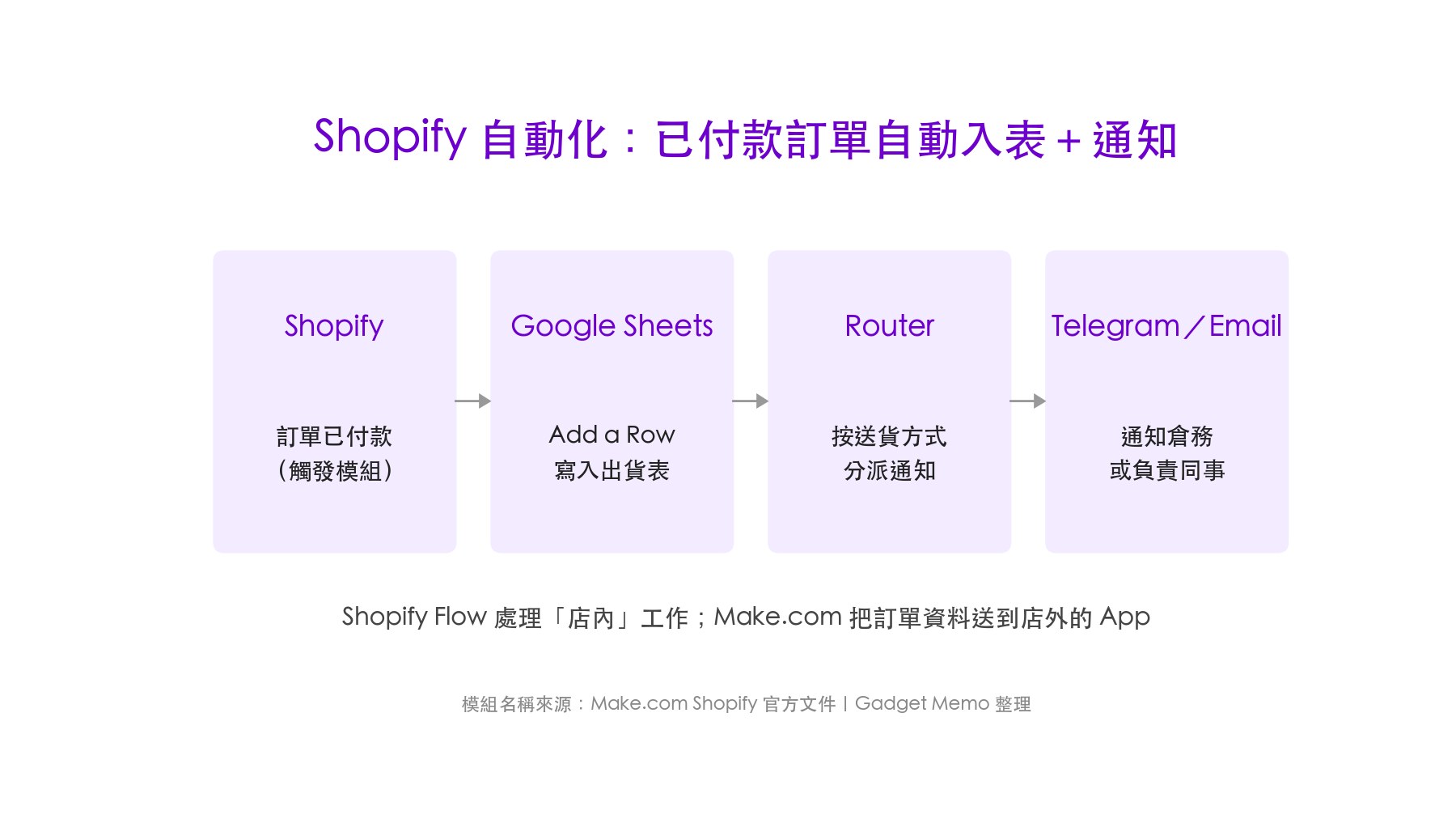
香港不少網店用 Shopify 開店,訂單一多,問題就不在「有沒有生意」,而在後勤:每張已付款訂單要人手抄到出貨表、再 WhatsApp 通知倉務同事;庫存快賣完時沒人留意;月底對數又要逐張翻查。Shopify 自動化可以分兩層處理:店內的工作交給 Shopify 自家的 Shopify Flow,訂單資料要送到店外的 Google Sheets、Telegram、CRM 等 App,就可以用 Make.com 這類 no-code 自動化平台。本文先說清楚 Flow 已經做到什麼,再一步一步示範「已付款訂單自動寫入出貨表並通知同事」。
Make.com 免費版每月有 1,000 credits,可以同時啟用 2 個 Scenario,足夠先把一條訂單流程跑通。先開一個免費帳戶,再跟著下面的步驟做:
Shopify 自動化懶人包
- Shopify Flow:Shopify 官方免費 App,適用於 Basic、Grow、Advanced 與 Plus 方案,適合加標籤、庫存提醒、寄內部電郵等店內工作
- 需要 Make.com 的情況:訂單資料要送到 Flow 連接器以外的 App、要按條件分派到不同同事,或要結合 Email、表單等店外資料
- 先決條件:Make.com 文件註明,使用 Shopify app 需要付費 Shopify 帳戶
- 常用模組:Watch orders(訂單建立或更新時觸發)、Search orders、Get an order、Update an order、Adjust an inventory level
- 官方範本:Save new paid Shopify orders to a Google Sheets spreadsheet,可作為出貨表的起點
- 免費版限制:每月 1,000 credits、最多 2 個啟用中的 Scenario、排程最短 15 分鐘
看完懶人包,可以先用免費帳戶開一個空白 Scenario,下面每一步都可以即時對照介面:
Make.com 可以為 Shopify 做什麼?

根據 Make.com 官方 Shopify app 文件,連接 Shopify 之後可以管理訂單、商品、商品款式、客戶、文章、庫存數量,以及建立出貨。模組大致分為以下幾類:
| 類別 | 模組(官方名稱) | 常見用途 |
|---|---|---|
| 觸發 | Watch orders、Watch products、Watch events、Watch events (advanced) | 訂單或商品建立、更新時啟動流程 |
| 訂單 | Search orders、Get an order、Create an order、Update an order | 找出指定訂單、讀取明細、更新備註或標籤 |
| 商品 | Search products、Get a product、Create a product、Update a product | 由試算表批量建立或更新商品 |
| 客戶 | Search customers、Get a customer、Create a customer、Update a customer | 同步客戶資料到 CRM |
| 庫存與出貨 | Adjust an inventory level、Update an inventory level、Create a fulfillment | 調整庫存、建立出貨記錄 |
官方 Shopify 整合頁 亦列出 4 個觸發模組與 18 個動作模組。觸發之後,可以把資料交給 Google Sheets、Gmail、Telegram、Notion 等 App,這正是 Make.com 與 Shopify Flow 最大的分別。

先看清楚:Shopify Flow 已經做到什麼?
在開設另一個平台的帳戶之前,先看看 Shopify 自家的工具。根據 Shopify 說明中心的 Shopify Flow 頁面:

- 費用與方案:Shopify Flow 是一款免費 App,適用於 Basic、Grow、Advanced 與 Plus 方案;「傳送 HTTP 請求」動作只限 Grow、Advanced 與 Plus 方案
- 觸發條件:觸發條件清單 涵蓋訂單已建立、訂單已付款、產品子類已無庫存、客戶已建立、客戶已放棄結帳等店內事件,亦有按日期時間執行的「預定時間」
- 動作:新增訂單或顧客標籤、封存訂單、將出貨訂單設為保留、傳送內部電子郵件等
- 連接器:連接器頁面 列出在 Google Sheets 新增資料列、傳送 Slack 訊息、Generate text,以及可與 Flow 配合的 App
換句話說,如果你只需要「訂單付款後加標籤」「庫存不足時寄電郵給自己」「每張訂單寫一行到 Google Sheets」,Shopify Flow 已經做到,不需要額外工具。
不過 Flow 也有它的範圍。官方說明「寄送內部電子郵件」動作不能用變數設定收件地址,最適合寄給員工;「預定時間」觸發條件每次執行之間最短相隔 10 分鐘。Flow 的強項是處理店內資料,以下情況就較適合用 Make.com:
- 訂單資料要送到 Flow 連接器以外的 App,例如 Telegram 群組、Notion 資料庫或某些 CRM
- 一條流程要同時處理 Shopify 以外的資料,例如 Gmail 收到供應商 Email 後更新 Shopify 庫存
- 同一個團隊已用 Make.com 處理表單、Email、試算表,希望所有自動化集中在一處管理與查看執行記錄
- 要按送貨方式、地區或金額,把同一張訂單分派給不同同事

兩者可以並用:店內加標籤、風險提醒交給 Flow;把資料送去其他 App、整合多個來源的工作交給 Make.com。先用免費帳戶試做一條跨 App 流程,就知道是否值得:
開始之前:準備 4 樣東西
- 付費 Shopify 方案與管理權限:Make.com 文件註明需要付費 Shopify 帳戶;建立連線時要在 Shopify 安裝並批核 App,建議由商店擁有人或有相關權限的員工操作
- Make.com 帳戶:免費版已可建立連線與測試;註冊時要選擇資料託管地區
- Google 帳戶與出貨表:連線的 Google 帳戶要有試算表的編輯權限
- 通知渠道:Telegram 要先經 BotFather 建立 Bot 並取得 token,再把 Bot 加入同事群組;用 Gmail 或 Slack 則要先連接對應帳戶
另外,建議先把流程寫在紙上:什麼事件觸發(已付款)、資料寫到哪裡(出貨表哪些欄位)、通知誰(按送貨方式分派)、完成後誰更新狀態。先想清楚這 4 點,在 Make.com 拖拉模組時就不會來回修改,亦較容易判斷某一步其實可以交給 Shopify Flow 處理。
教學:已付款訂單自動寫入出貨表並通知同事(7 個步驟)
以下示範一個香港小網店常見的需要:每張已付款的訂單,自動寫入 Google Sheets 出貨表;送貨上門的訂單通知倉務同事,門市自取的訂單通知門市同事。完成後,同事只需要看出貨表與通知執貨,不用再登入 Shopify 後台逐張抄寫。

步驟 1:準備出貨表
在 Google Sheets 建立一份出貨表,第一行放欄位標題,例如訂單編號、付款時間、客戶、商品、送貨方式、地區、出貨狀態。資料之間不要留空行,Mapping 時亦較容易對照。

步驟 2:建立 Shopify 連線
在 Make.com 建立新的 Scenario,加入一個 Shopify 模組,按 Create a connection。根據官方文件,在 Domain 欄位只需要輸入商店網址 xyz.myshopify.com 中的「xyz」,儲存後 Shopify 會彈出視窗,要求你安裝 Make.com 的 App 並批核存取商店資料,按 Install 即可。如果模組有 INSTANT 標籤,要先按 Create a webhook,再建立連線。
官方亦提醒,同一個商店不要用同一個 Shopify App 建立多個連線,否則最後建立的連線會覆蓋之前連線的權限範圍。另一種方法是在 Shopify 後台建立自訂 App,取得 Admin API Access Token 後選擇「Shopify (Custom app)」連線,適合需要自行控制權限範圍的商店。
步驟 3:設定訂單觸發
觸發模組選 Watch orders,官方說明是「訂單建立或更新時觸發」。因為我們只想處理已付款訂單,可以在觸發之後加入 Filter,條件設為付款狀態等於已付款;亦可以參考官方範本 Save new paid Shopify orders to a Google Sheets spreadsheet,範本說明是「當 Shopify 有新的已付款訂單,就把訂單資料送到 Google Sheets」。

觸發模組是否即時執行,可以看模組清單上的標籤。Make.com 的 Webhooks 說明 指出,有 INSTANT 標籤的模組屬即時觸發,資料一到就執行;沒有標籤的則按排程定時檢查新資料。
步驟 4:寫入出貨表
加入 Google Sheets 的 Add a Row(見官方 Google Sheets 模組文件),選擇出貨表與工作表,然後把訂單編號、付款時間、客戶名稱、送貨方式等欄位逐一 Mapping。一張訂單有多件商品時,可以把商品名稱合併成一格;想每件商品各佔一行,就在中間加入 Iterator 逐件寫入。
步驟 5:加入 Router 分派
在 Add a Row 之後加入 Router,開兩條路線:第一條的 Filter 設為送貨方式包含「送貨」,第二條設為「自取」。官方收費頁註明 Router 模組不計 credits,但路線之後每個模組的動作仍會照常計算。
步驟 6:發出通知
每條路線接上一個通知模組。Telegram Bot 的 Send a Text Message or Reply(見官方 Telegram 文件)可以把訊息發到同事所在的群組;不用 Telegram 的話,可以改用 Gmail 或 Slack。以下是可以直接複製修改的通知內容:
新訂單已付款,請安排執貨:
訂單:{{訂單編號}}|客戶:{{客戶名稱}}
商品:{{商品與數量}}
送貨方式:{{送貨方式}}|地區:{{地區}}
出貨後請在出貨表把「出貨狀態」改為「已出貨」。
想用 WhatsApp 通知客戶訂單與物流狀態,需要 WhatsApp Business API,做法可以參考 WhatsApp Shopify 整合教學。
步驟 7:用測試訂單試行,再啟用
用 Shopify 的測試訂單或一張小額真實訂單,按 Run once 執行一次,逐個模組檢查輸出:出貨表有沒有新增一行、通知有沒有發到正確的群組。確認無誤後,再開啟 Scenario 的排程。
範本與教學都要在 Make.com 帳戶內才可以開啟,先註冊免費帳戶,再搜尋上面的範本名稱:
另外 4 個 Shopify × Make.com 常見流程

1. 庫存不足通知採購
用 Watch products 或排程搭配 Search products 讀取商品資料,當庫存數量低於設定值,就 Email 或 Slack 通知負責採購的同事。如果只需要通知自己,Shopify Flow 的「產品子類已無庫存」觸發條件加內部電子郵件已經足夠;要同時寫入採購表或通知供應商,才需要 Make.com。
2. 新客戶寫入 CRM 或 Notion
訂單觸發後,用 Get a customer 讀取客戶資料,再建立 CRM 聯絡人或 Notion 資料庫項目,方便日後跟進回購。Notion 的設定方法見 Notion 自動化教學 2026|用 Make.com 串接 Notion 資料庫、表單與 Google Sheets。
3. 每日銷售摘要 Email
排程選 Daily,每晚用 Search orders 找出當日訂單,再用聚合器合併成一封 Email 寄給老闆或合夥人。官方 Shopify tips and examples 建議搜尋大量訂單時設定 Page size,分批讀取可以減少超出 Shopify 查詢複雜度限制的機會。報表做法與 Google Sheets 自動化教學 2026|用 Make.com 自動寫入、同步與匯總資料 的每日匯總相同。
4. AI 商品描述草稿
Make.com 範本庫有 Generate high-converting descriptions for Shopify products using OpenAI,以 Shopify 與 OpenAI 自動生成商品描述。建議把 AI 輸出先寫入試算表或草稿,由同事覆核後才發布。更多 AI 流程見 AI 自動化工作流程 2026|用 Make.com 串接 ChatGPT、Claude 的實用流程;Shopify 內建的 AI 工具,可參考 Shopify AI 教學。
Make.com 免費版夠用嗎?

以下限制均來自 Make.com 官方收費頁、Credits 說明 與 Shopify app 文件:
| 項目 | Free 方案 | 對 Shopify 自動化的影響 |
|---|---|---|
| Shopify 帳戶 | 需要付費 Shopify 帳戶 | Make.com 文件註明,使用 Shopify app 要有付費 Shopify 帳戶 |
| 每月 credits | 1,000 | 大部分模組每次動作計 1 credit,例如寫入一行、發一則通知 |
| 啟用中的 Scenario | 最多 2 個 | 例如「訂單入表+通知」與「每日銷售摘要」各一條 |
| 排程間隔 | 最短 15 分鐘 | 按排程檢查的觸發模組,新訂單最快在下一次檢查時處理 |
| Router、錯誤處理模組 | 不計 credits | 分派流程本身不會增加 credits 用量 |
每張訂單用多少 credits,視乎它經過多少個模組;商品用 Iterator 逐件寫入的話,件數愈多,用量亦愈多。實際用量可以在 Scenario 的執行記錄查看。官方亦說明,credits 用完後 Scenario 會停止運行,直至加購 credits 或升級。
另外要分清兩種「credits」:Make.com 的 credits 是 Make.com 方案的用量;Shopify tips and examples 頁面提到的 API credits,則是 Shopify API 本身的查詢額度,兩者無關。
以下情況就值得考慮付費方案:
- 訂單量增加,每月 1,000 credits 經常不夠用
- 需要 3 條或以上同時啟用的 Scenario,例如訂單、庫存、客戶、報表各一條
- 希望按排程檢查的流程更頻密:Core 或以上方案可以把排程設定至以分鐘計
官方收費(10,000 credits 檔位):按年付款 Core 每月 US$9、Pro 每月 US$16、Teams 每月 US$29;按月付款為 Core US$10.59、Pro US$18.82、Teams US$34.12(每月)。詳細比較見 Make.com 收費 2026|Free、Core、Pro、Teams 方案比較與 Credits 怎樣計,或到 Make.com 收費頁 查看最新方案。Shopify 方案收費則可參考 Shopify 收費。
常見錯誤與解決方法
連線後找不到資料或出現權限錯誤
檢查是否用同一個 Shopify App 為同一個商店建立了多個連線;官方指出最後建立的連線會覆蓋之前連線的權限範圍。用自訂 App 連線的話,要確認在 Shopify 後台勾選了流程需要的權限範圍(scopes)。使用 Watch events (advanced) 時如出現缺少權限的錯誤,官方建議編輯連線並加入所需的權限範圍。
同一張訂單寫入了兩次
Watch orders 會在訂單建立或更新時觸發,訂單其後被修改(例如加備註、出貨)亦可能再次觸發。可以在 Filter 加上付款狀態條件,並在出貨表寫入前用 Search Rows 檢查訂單編號是否已存在。
讀取大量訂單時出錯
Shopify 會按查詢的複雜度限制每次可讀取的資料量。官方建議在 Search 模組設定 Page size,把請求分成較小的批次;Get an order 亦可以按需要調低商品項目與款式的讀取上限。
出貨表欄位錯位
檢查試算表中間有沒有空白行,以及第一行的欄位標題有沒有被修改。修改欄位名稱後,要重新執行一次模組,讓新的欄位出現在 Mapping 清單中。
設定時遇到問題,Make.com 的執行記錄會列出每個模組的輸入與輸出,方便逐步檢查。可以先用免費帳戶試做一條訂單流程:
常見問題
Shopify 有沒有內建自動化功能?
有。Shopify Flow 是 Shopify 官方的免費自動化 App,適用於 Basic、Grow、Advanced 與 Plus 方案,可以按訂單、商品、客戶等事件自動加標籤、寄內部電郵或寫入 Google Sheets。
Shopify 免費試用期間可以連接 Make.com 嗎?
Make.com 的 Shopify app 文件註明需要付費 Shopify 帳戶。還在試用的話,可以先熟悉開店流程,見 Shopify 教學;升級方案後再建立連線。
Make.com 和 Shopify Flow 可以同時使用嗎?
可以。常見做法是店內動作(加標籤、風險提醒)交給 Flow,跨 App 的資料流交給 Make.com。兩邊都設定同一個觸發事件時,要留意不要令同一張訂單被重複處理。
Make.com 有中文介面嗎?
暫時未見。Make.com 的介面與說明文件以英文為主,本文列出的模組名稱保持英文原文,方便對照。
可以用 Make.com 自動 WhatsApp 通知客戶嗎?
要用 WhatsApp Business API 並遵守 WhatsApp 的訊息範本規則。WhatsApp 訊息通知的整體做法見 WhatsApp、LINE 自動化教學 2026|用 Make.com 串接訊息通知與客戶資料;Shopify 訂單與物流通知可參考 WhatsApp Shopify 整合教學。
想先看更多現成流程,可以閱讀 Make.com 範本推薦 2026|免費自動化範本:Google Sheets、Gmail、AI 與社交媒體;還未熟悉 Make.com 基本操作的話,可以先看 Make.com 教學 2026|註冊、建立第一個 Scenario 與常用模組。
延伸閱讀:Make.com 範本推薦 2026|免費自動化範本:Google Sheets、Gmail、AI 與社交媒體、Google Sheets 自動化教學 2026|用 Make.com 自動寫入、同步與匯總資料、Email 自動化教學 2026|用 Make.com 自動寄信、整理附件與通知、AI 自動化工作流程 2026|用 Make.com 串接 ChatGPT、Claude 的實用流程、Make.com 收費 2026|Free、Core、Pro、Teams 方案比較與 Credits 怎樣計、Make.com 教學 2026|註冊、建立第一個 Scenario 與常用模組、Telegram 自動化教學 2026|用 Make.com 建立 Telegram Bot 通知與自動回覆、Xero 教學 2026|Xero 會計軟件入門與 Make.com 自動開發票、追收款項、Shopify App 推薦 2026|開店必裝的評價、行銷、物流與客服 App、一頁式網站製作教學 2026|一頁式商店怎樣做、價格與工具推薦

身為資深 3C 達人與內容編輯,Noah 熱衷於挖掘各類新奇有趣的電子產品。憑藉多年在香港科技媒體的實戰經驗,為你帶來最新、最真實的產品實測與消費建議,是你最可信賴的數碼導航員。