
剛拍好一條廣東話影片,想盡快加上字幕放上 YouTube 或 Instagram,但逐句打字又太花時間?Subanana 是主打廣東話的 AI 字幕工具,上載影片後會自動轉錄廣東話,再讓你在網頁編輯器內修改文字和時間軸,最後匯出 SRT 字幕檔,或直接輸出已燒入字幕的影片。
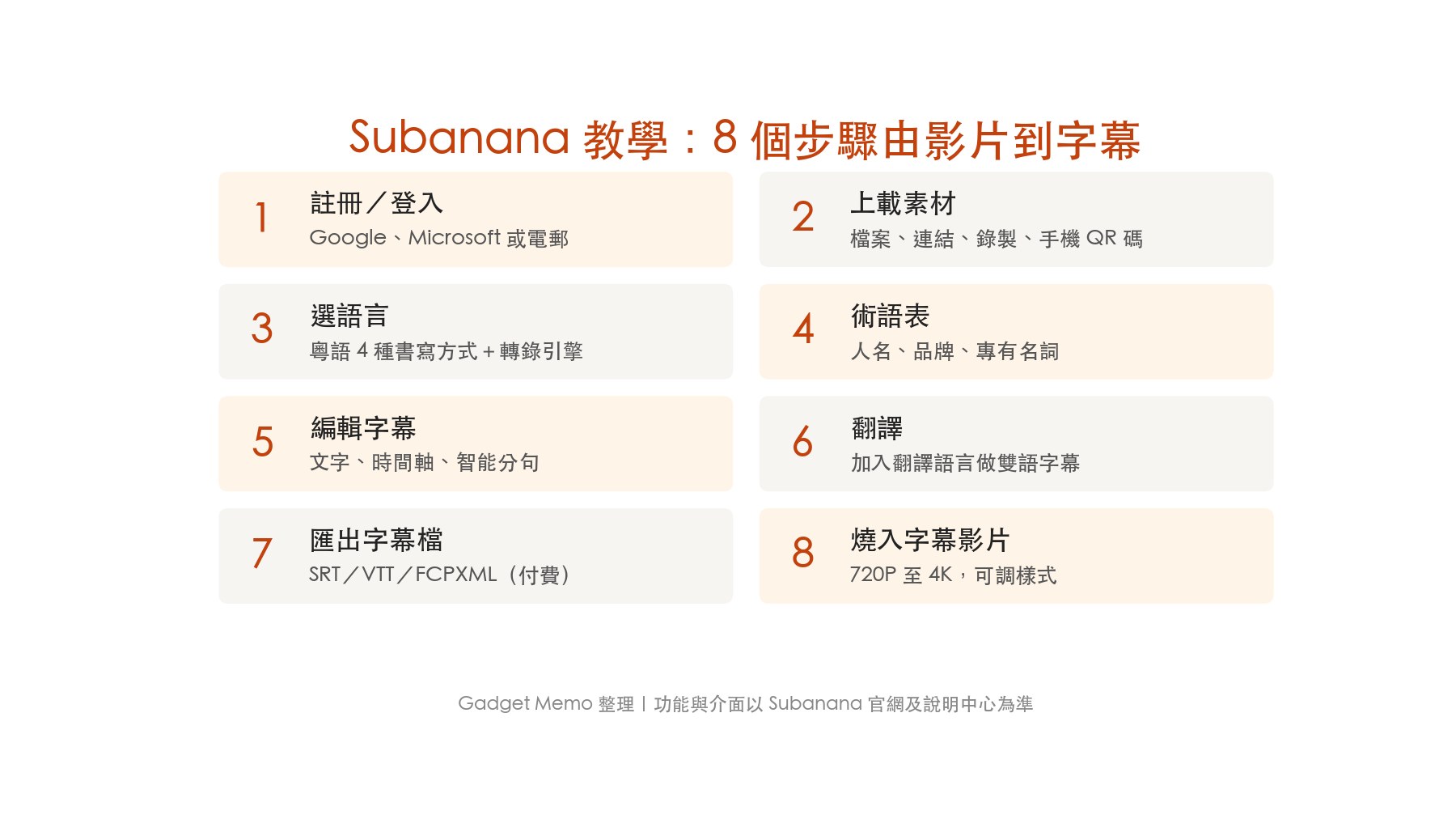
這篇 Subanana 教學按實際使用次序,由註冊、上載影片、選擇語言與書寫方式、設定術語表,到編輯字幕、加入翻譯、匯出 SRT/VTT/FCPXML 以及燒入字幕影片,一步一步講解,並列出免費版與付費方案在每個步驟上的分別。介面文字以官方截圖與說明為根據;個別按鈕位置可能隨版本更新而改變,實際操作以介面顯示為準。
Subanana 教學懶人包

- 註冊:可用 Google、Microsoft 帳戶或電郵註冊,免費版不需信用卡
- 上載:支援上載影片或音訊檔案、貼上影片連結、在瀏覽器錄製,亦可用手機掃描 QR 碼上載
- 語言:官網列出 97 個語言選項;粵語(香港)可選口語繁體、口語簡體、書面語繁體、書面語簡體 4 種書寫方式
- 引擎:標準引擎按檔案時長扣額度;高精度引擎額外扣 1.5 倍,並自動整理標點與斷行
- 編輯:字幕欄、影片預覽與時間軸在同一畫面,可修改文字、調整時間、智能分句、搜尋取代
- 匯出:SRT、VTT、FCPXML 等字幕檔適用於付費方案;燒入字幕影片付費方案可選 720P 至 4K,免費版只可匯出 15 秒片段
- 收費:Lite 按年付款每月 HK$68 起;經本站連結註冊可享 Subanana x Gadget Memo 合作優惠,首 3 個月 7 折
步驟 1:註冊 Subanana 帳戶

進入 Subanana 官網後,按右上角的「免費開始使用」即可開始。官網列出三種註冊方法:Google 帳戶、Microsoft 帳戶或電郵地址。免費版不需要輸入信用卡資料,註冊後可以直接用真實檔案試用。
首次登入時,系統可能會詢問你的使用目的(例如製作影片字幕、會議記錄等),主頁亦會顯示入門清單,引導你完成第一個專案。這些問題只用作介面建議,選錯了也不影響之後使用其他功能。
如果你打算之後升級付費方案,建議一開始就經本站連結註冊。新客戶經連結註冊後,首 3 個月訂閱可享 7 折,結帳時自動套用,不需要另外輸入任何代碼,詳情可參考 Subanana 優惠 2026|首 3 個月 7 折、免費版與按年付款省錢方法。
步驟 2:上載影片、音訊或貼上連結
登入後在主頁新增專案,會看到上載側邊欄。根據官方常見問題,Subanana 支援以下幾種輸入方式:
- 上載檔案:常見影片格式如 MP4、MOV、WebM,以及音訊檔案;單一檔案上限為 30 GiB
- 貼上連結:例如 YouTube 影片連結,不用先把影片下載到電腦
- 瀏覽器錄製:直接在瀏覽器錄製螢幕、鏡頭或聲音,錄完即可轉錄
- 匯入現有字幕:已有 .srt 或 .vtt 字幕檔,可以匯入後再編輯或翻譯
用手機上載:掃描 QR 碼

影片在手機內、不想先傳到電腦?上載側邊欄有「從手機上載」選項,畫面會顯示一個 QR 碼。用手機相機掃描後選擇檔案,上載完成後檔案會自動出現在電腦介面。官方說明手機端不需要登入;連結有效時間為 90 分鐘,或在你關閉側邊欄時失效。
付費方案每個檔案的時長上限為 8 小時;免費版則只會轉錄每個專案的首 15 分鐘。如果影片較長,可以先用免費版試一段,確認效果後再決定是否升級。
步驟 3:選擇轉錄語言、書寫方式與引擎

上載時要設定三件事,這一步會直接影響字幕的輸出效果,值得花一分鐘看清楚。
轉錄語言與粵語 4 種書寫方式

Subanana 的支援語言頁列出 97 個語言選項,每種語言在所有方案(包括免費版)都可以轉錄和翻譯。廣東話影片要選「粵語(香港)」,再選擇書寫方式:
| 書寫方式 | 效果 | 適合用途 |
|---|---|---|
| 口語繁體 | 保留廣東話口語用字 | YouTube、IG Reels 等生活化內容 |
| 口語簡體 | 口語用字,以簡體顯示 | 面向使用簡體字的觀眾 |
| 書面語繁體 | 把口語轉換成書面語 | 企業影片、課程、新聞式內容 |
| 書面語簡體 | 書面語,以簡體顯示 | 內地平台或簡體讀者 |
轉換方向是由口語轉為書面語。如果你的影片同時夾雜英文,付費方案設有多語言模式,同一個檔案最多可以識別 10 種語言,適合中英夾雜的訪問或會議。
標準引擎還是高精度引擎?
上載側邊欄可以選擇轉錄引擎。標準引擎按檔案時長扣除分鐘額度;高精度引擎會額外扣除 1.5 倍額度,並自動整理標點符號與斷行。一般 Vlog 用標準引擎已經足夠;如果內容較多專有名詞,或你希望減少後期修改標點的時間,可以考慮高精度引擎。
說話人數與翻譯語言
訪問、Podcast 或多人對話影片,可以設定預計的說話人數,讓系統分開不同人的發言。如果需要雙語字幕,亦可以在新增專案時按「添加額外的翻譯語言」,選好後再按「開始生成」,轉錄完成時會一併產生翻譯。免費版每次最多可加 3 種翻譯語言,付費方案不設上限。
步驟 4:用術語表與背景資料提高準確度
AI 轉錄最常出錯的地方,通常是人名、品牌名、地名和行業術語。Subanana 提供兩個工具,讓你在轉錄前先告訴系統這些字詞的正確寫法:
- 術語表:預先輸入人名、品牌、產品名等字詞;免費版有 1 個術語表(5 個詞),Pro 方案有 10 個術語表(60 個詞)
- 背景資料包:附上與影片內容相關的資料,例如講稿、簡報或產品介紹,讓系統理解上下文
如果轉錄完成後才發現錯字,亦不需要逐句修改。下一步的編輯器有搜尋取代功能,而且修正字詞後可以選擇讓系統記住這個寫法。
步驟 5:在編輯器修改字幕文字與時間軸

轉錄完成後會進入字幕編輯器。從官方截圖可見,左邊是字幕欄,每一句都附有開始與結束時間碼;右邊是影片預覽,字幕會即時顯示在畫面上;下方是時間軸與聲音波形,每句字幕以色塊顯示。
修改文字與時間
在字幕欄點擊任何一句即可直接修改文字。要調整字幕出現的時間,可以修改時間碼,或在下方時間軸對照聲音波形調整字幕位置(具體操作以介面顯示為準)。編輯器設有復原與重做,亦有版本歷史,改錯了可以回到之前的版本。
記住修正過的字詞

在桌面版字幕編輯器修正一個字詞後,介面會彈出「記住這個寫法?」的提示,例如把錯誤的人名改成正確寫法。選擇「記住,日後專案適用」後,系統會把這個詞儲存起來,之後的專案都會用上。官方亦說明,同一個聽錯的字詞修正一次,可以套用到整條字幕軌。
智能分句、搜尋取代與 AI 校對
- 智能分句(Beta):設定每行字幕的最長長度,可以按字數或詞數計算,中文預設為每行 14 個字,系統會自動重新斷句
- 搜尋取代:可以跨字幕軌搜尋並一次取代同一個字詞
- AI 校對:由系統先掃描字幕,再提出標點、斷句等建議,由你決定是否套用
- 來源字幕軌:有翻譯軌時,可以切換查看原文與譯文
實際操作時,有幾個小技巧可以節省時間:先用搜尋取代處理重複出現的錯字,再逐句檢查;長句太多時先用智能分句重新斷句,再微調個別句子;檢查時開著影片預覽播放,聽到哪句就改哪句,比只看文字更容易發現時間偏差。
需要與同事合作時,可以用分享功能設定「可檢視」或「可編輯」權限。刪除了的專案亦可在「最近刪除」中還原。
步驟 6:加入翻譯,製作雙語字幕
最簡單的做法是在上載時已加入翻譯語言;如果轉錄後才想加入其他語言,可以在專案內尋找加入翻譯的選項(以介面顯示為準)。原文的人名或術語寫錯,譯文亦容易跟著出錯,所以建議先修正原文,再處理翻譯。
雙語字幕在編輯器內會以兩條字幕軌顯示,例如上面是中文、下面是英文。匯出時可以選擇只匯出單一語言,或匯出全部軌道。想了解更多中英字幕的處理方法,可參考 SRT 字幕製作的相關教學。
步驟 7:匯出 SRT、VTT、FCPXML 字幕檔

修改完成後,按編輯器右上角的「匯出」,即可選擇字幕檔格式。根據官方支援語言頁,字幕檔匯出適用於付費方案;免費版可以轉錄和編輯,但不能下載字幕檔。
| 格式 | 用途 |
|---|---|
| SRT | 最通用的字幕格式,可上載到 YouTube、Facebook,或匯入 Premiere Pro、CapCut 等剪片軟件 |
| VTT | 網頁影片常用格式,適合網站或網上課程平台 |
| FCPXML | 可直接匯入 Final Cut Pro 時間軸,幀率可選 23.98 至 60 fps |
| TXT/DOCX 等文字檔 | 整理逐字稿、會議記錄或文章素材 |
匯出 FCPXML 時要選擇與 Final Cut Pro 專案相同的幀率;如果專案有多條字幕軌,選擇「全部軌道」後會以 ZIP 檔一次下載。視窗底部亦註明匯出前會先同步目前的編輯。
拿到 SRT 檔後,可以參考 YouTube 字幕製作教學 2026|自動字幕、上載 SRT 與多語言翻譯,把字幕上載到 YouTube Studio;如果要在剪片軟件中處理字幕,可以參考 SRT 字幕檔製作教學|格式、編輯、翻譯與 MP4 字幕合併。
步驟 8:輸出燒入字幕的影片

如果要上載到 Instagram Reels 等不支援另外上載字幕檔的平台,就需要把字幕直接燒入影片。Subanana 可以匯出單一語言或雙語的燒入字幕影片,付費方案可選 720P、1080P、2K 或 4K 解像度。
輸出前可以在設定中調整字幕外觀,包括:
- 對齊方式:字幕放在頂部、置中或底部
- 字幕風格:描邊陰影或背景方塊
- 字體與大小:選擇字體並調整字體大小
- 顏色:文字顏色、背景顏色與背景透明度
- 畫面比例:可輸出直向影片,配合 Shorts 和 Reels
- 水印:預設水印可以隱藏,或換上自己的水印
主字幕和副字幕可以分別設定樣式。如果想為某一句字幕單獨換顏色或加效果,可以使用設計模式逐句設定,再用右鍵選單的「複製樣式/貼上樣式」套用到其他句子。
要留意的是,免費版只能匯出 15 秒的燒入字幕片段,用來預覽效果;完整影片需要付費方案。另外,Subanana 並不是剪片軟件,不能剪接影片、調色或配音,這些步驟要在其他剪片工具完成後再上載。
進階:Chrome 擴充功能與會議記錄
除了影片字幕,Subanana 亦可以處理會議錄音。會議記錄機械人可以加入 Google Meet 和 Microsoft Teams 會議並自動轉錄;Zoom 會議則可以用 Chrome 擴充功能擷取瀏覽器分頁的聲音,不會在會議中多加一位參與者。
會議轉錄完成後,可以匯出 DOCX、TXT、Markdown、XLSX,亦可匯出原文、譯文或雙語的 SRT 字幕檔。如果你主要需要把廣東話錄音轉成文字,可以參考廣東話語音轉文字的工具比較。
免費版夠用嗎?Subanana 方案怎樣揀

按照上面的教學步驟,免費版可以完成註冊、上載、轉錄、編輯和翻譯,但在最後的匯出步驟會受到限制:不能下載字幕檔,燒入字幕影片只有 15 秒。所以免費版最適合用來測試廣東話轉錄效果;真正要發佈影片時,通常需要付費方案。
| 方案 | 按年付款 | 按月付款 | 轉錄額度 |
|---|---|---|---|
| Free | 免費 | 免費 | 每個項目首 15 分鐘,每月 3 個項目 |
| Lite | 每月 HK$68(全年 HK$816) | 每月 HK$138 | 每年 720 分鐘/每月 60 分鐘 |
| Pro | 每月 HK$138(全年 HK$1,656) | 每月 HK$238 | 每年 2,160 分鐘/每月 180 分鐘 |
| Max | 每月 HK$398(全年 HK$4,776) | 每月 HK$588 | 每年 7,200 分鐘/每月 600 分鐘 |
- 每月幾條短片:Lite 已足夠,按月付款每月 60 分鐘
- 每週固定出片、Podcast:Pro 的分鐘額度和術語表數量較多
- 團隊大量製作、需要活動字幕:考慮 Max
各方案的詳細比較與分鐘計算方法,可參考 Subanana 收費 2026|Free、Lite、Pro、Max 方案比較與轉錄分鐘怎樣計。經本站連結註冊的新客戶,可享 Subanana x Gadget Memo 合作優惠:首 3 個月訂閱 7 折,結帳時自動套用。
Subanana 教學常見問題
Subanana 可以直接用 YouTube 連結生成字幕嗎?
可以。上載時除了上載檔案,亦可以貼上影片連結,系統會讀取影片再轉錄,不需要先把影片下載到電腦。
免費版可以下載 SRT 字幕檔嗎?
不可以。官方說明字幕檔匯出適用於付費方案。免費版可以轉錄每個專案首 15 分鐘並在編輯器內修改,但要下載 SRT、VTT 等字幕檔,需要升級到 Lite 或以上方案。
廣東話字幕可以輸出書面語嗎?
可以。選擇粵語(香港)後,可以選擇口語繁體、口語簡體、書面語繁體或書面語簡體。如果需要書面語字幕,選擇書面語繁體即可,系統會把口語內容轉換為書面語。
轉錄出錯可以怎樣修正?
轉錄前可以把人名和專有名詞加入術語表,或附上背景資料;轉錄後可以在編輯器直接修改、用搜尋取代一次改正同一個字詞,或使用 AI 校對。修正字詞後選擇記住寫法,日後的專案亦會套用。
標準引擎和高精度引擎應該怎樣選?
標準引擎按檔案時長扣除分鐘額度,適合一般 Vlog 和清晰的錄音;高精度引擎額外扣除 1.5 倍額度,會自動整理標點與斷行。如果你的分鐘額度有限,可以先用標準引擎,只在重要或專有名詞較多的影片才選擇高精度。
用手機可以完成整個流程嗎?
手機可以透過「從手機上載」掃描 QR 碼把檔案傳到電腦介面,但官方說明的字幕編輯功能以桌面版為主,例如記住修正字詞的提示就在桌面版字幕編輯器內。建議上載後在電腦完成編輯和匯出。
Subanana 可以剪片或配音嗎?
不可以。Subanana 專注於字幕與轉錄,不能剪接影片、調色、配音或修復音質欠佳的錄音。建議先在剪片軟件完成剪接,再上載到 Subanana 加字幕。
燒入字幕的影片可以去除水印嗎?
付費方案匯出燒入字幕影片時,可以隱藏預設水印,或換上自己的水印。免費版只能匯出 15 秒片段。
延伸閱讀:Subanana 評價 2026|廣東話 AI 字幕、逐字稿與會議記錄功能、收費、Subanana 收費 2026|Free、Lite、Pro、Max 方案比較與轉錄分鐘怎樣計、Subanana 優惠 2026|首 3 個月 7 折、免費版與按年付款省錢方法、SRT 字幕檔製作教學|格式、編輯、翻譯與 MP4 字幕合併、YouTube 字幕製作教學 2026|自動字幕、上載 SRT 與多語言翻譯、廣東話語音轉文字 2026|免費 App、電腦軟件與 AI 工具比較、廣東話口語轉書面語 2026|AI 轉換工具、常見字詞對照與字幕寫法、CapCut 加字幕教學 2026|自動字幕、廣東話字幕與匯入 SRT 方法、iPhone 影片加字幕教學 2026|iMovie、剪輯 App 與廣東話自動字幕方法、Final Cut Pro 加字幕教學 2026|匯入 SRT、FCPXML 與廣東話字幕工作流程、IG Reels 加字幕教學 2026|Instagram 自動字幕、手機加字幕與廣東話字幕做法

身為資深 3C 達人與內容編輯,Noah 熱衷於挖掘各類新奇有趣的電子產品。憑藉多年在香港科技媒體的實戰經驗,為你帶來最新、最真實的產品實測與消費建議,是你最可信賴的數碼導航員。