

鍵盤貴少少,係咪淨係多咗幾粒 RGB 燈?其實價位之間真正差嘅係結構:薄膜、剪刀腳、機械軸同磁軸,打字手感、聲量同打機反應都唔同;再加埋數字鍵、多機切換同手腕承托,揀錯一樣就日日唔順手。
今次 Gadget Memo 編輯部以「香港而家仍然現售」做門檻,按返工、平價入門、人體工學、隨身、機械打字同磁軸打機六種用途,每組揀兩款,整合官方規格同行貨資料,整理出呢份 12 款鍵盤推薦,逐款講明啱邊類人同缺點。
鍵盤推薦之前:6 個揀機準則先對一對

鍵盤睇落個個差唔多,但結構、配列同連接方式一變,打字手感、聲量同用法就完全唔同。以下六點係今次揀出 12 款鍵盤嘅準則,亦係你落單前最值得逐項對一對嘅地方。
準則 1:按鍵結構——薄膜、剪刀腳、機械軸定磁軸
按鍵結構決定手感同聲量,亦係價位分層最主要嘅原因。想了解機械鍵盤同普通鍵盤嘅分別,可以由以下四類入手:
- 薄膜鍵盤:靠橡膠帽同導電薄膜觸發,聲細、輕身、入門價位,手感偏軟,用耐咗回彈會變。
- 剪刀腳鍵盤:薄膜加 X 形支架,鍵程短而穩,同手提電腦手感最接近,返工打字最易適應。
- 機械鍵盤:每粒鍵獨立軸體,紅軸直上直落、茶軸有輕微段落、青軸清脆大聲,壽命長、可換軸可換鍵帽。
- 磁軸(霍爾效應)鍵盤:用磁力感應按壓深度,觸發點可以自己調,仲有快速觸發(Rapid Trigger),係近年打 FPS 嘅主流。
準則 2:配列——全尺寸、TKL、75% 定 65%
有冇數字鍵直接影響枱面空間同滑鼠活動範圍。打機玩家多數揀細啲嘅TKL或 75%,留多啲位甩滑鼠;做數、入 Excel 就唔好為咗慳位犧牲數字鍵。
- 全尺寸(100%):有數字鍵,最啱會計、行政同成日入數字嘅人。
- TKL(80%):剷走數字鍵,保留方向鍵同功能鍵,打機同文書兩邊都用得。
- 75%/65%:更細更輕,適合細枱或者要孭出街,但部分功能鍵要配 Fn 先用到。
準則 3:連接——藍牙、2.4GHz 接收器同有線
- 藍牙:唔使佔 USB 位,可以同時記住幾部裝置,啱平板同手機。
- 2.4GHz 接收器:連線比藍牙穩定、延遲低,寫字樓訊號多都較少斷線。
- 有線:零延遲兼唔使理電量,電競同長時間打機最穩陣。
準則 4:人體工學——手腕同膊頭會唔會攰
長時間對電腦,手腕向外屈同膊頭收窄係最常見嘅勞損姿勢。職業安全健康局嘅電腦工作建議都提到要保持手腕平直、前臂有承托。分體式、弧形鍵盤同掌托,就係針對呢個問題而設。
準則 5:鍵帽語言——英文、倉頡定注音
香港行貨有唔少型號提供中文鍵帽版本,印埋倉頡字根;用速成或者倉頡嘅朋友,揀中文版會順手好多。相反,鍵帽印字只影響顯示,唔影響輸入法本身,識盲打嘅話英文版一樣用得。
準則 6:系統相容同香港保養
- 系統:Mac 用家要留意 Command/Option 鍵位同 Touch ID 支援;部分電競軟件只有 Windows 版。
- 保養:行貨保養由一年到兩年不等,部分品牌按系列分唔同售後渠道,買之前睇清楚官方標示。
延伸閱讀:機械鍵盤推介 2026|Top 12 青軸、茶軸、紅軸到 Gasket 客製款,按打字手感分組選購指南
12 款鍵盤推薦一覽:結構、配列、連接同供電比較表

以下 12 款按用途分成六組,每組兩款。表入面嘅續航以官方標示為準,實際會因背光同使用習慣而變。
| 型號 | 組別 | 按鍵結構 | 配列 | 連接 | 供電/官方續航 |
|---|---|---|---|---|---|
| Logitech MX Keys S | 返工旗艦 | 低鍵程球狀碟形鍵 | 全尺寸 | 藍牙+Logi Bolt,3 部 | 充電,關背光約 5 個月 |
| Apple Magic Keyboard(Touch ID 及數字鍵盤) | 返工旗艦 | 低鍵程 | 延伸配列(有數字鍵) | 藍牙+USB-C 線 | 充電 |
| Logitech MK295 Silent | 平價入門 | 靜音薄膜 | 全尺寸 | 2.4GHz 接收器 | 2 粒 AAA,約 36 個月 |
| Razer Ornata V3 | 平價入門 | 機械式薄膜(矮軸) | 全尺寸 | USB 有線 | — |
| Logitech ERGO K860 | 人體工學 | 分離弧形低鍵程 | 全尺寸分離式 | USB 接收器+藍牙 | 2 粒 AAA,約 24 個月 |
| ASUS ROG Falcata | 人體工學 | HFX V2 磁軸 | 75% 分體式 | 2.4GHz+藍牙+有線 | 充電 |
| Logitech MX Keys Mini | 隨身平板 | 低鍵程球狀碟形鍵 | 精簡(冇數字鍵) | 藍牙,3 部 | 充電,關背光約 5 個月 |
| iClever BK08 | 隨身平板 | 三摺式剪刀腳+觸控板 | 摺疊精簡 | 藍牙,3 部 | 充電 |
| Keychron Q6 Max | 機械打字 | Gateron Jupiter 機械軸(熱插拔) | 全尺寸+旋鈕 | 2.4GHz+藍牙+有線 | 4,000mAh,最長約 180 小時 |
| HyperX Alloy Origins Core | 機械打字 | HyperX 機械軸 | TKL | USB-C 有線 | — |
| SteelSeries Apex Pro TKL Gen 3 | 磁軸打機 | OmniPoint 3.0 磁軸 | TKL | 有線/無線版本 | — |
| Razer Huntsman V3 Pro | 磁軸打機 | 第 2 代類比光軸 | 全尺寸 | USB 有線 | — |
睇完表心目中有大概方向,就可以跳去對應嗰組睇詳細拆解;未諗清楚自己屬邊類,可以由第一組返工旗艦開始睇起。
延伸閱讀:無線鍵盤推薦 2026|Top 12 返工多機切換、隨身打字到 Mac 同打機,六種用途揀機攻略
返工全尺寸鍵盤推薦:數字鍵、背光同多機切換
一日打足八個鐘、成日喺手提同桌面機之間轉,最需要嘅係穩定手感、齊全數字鍵同少啲煩惱。呢組兩款都係全尺寸,一款跨平台,一款專攻 Mac。
Logitech MX Keys S:背光自動感應、三機一鍵切換

定位:返工多機用家嘅全能之選。MX Keys S 用球狀碟形按鍵,指尖落點準,打字聲比一般薄膜鍵盤收斂;手一靠近背光就自動亮,仲會跟環境光調光暗。
點解入選:Easy-Switch 一按就可以喺三部裝置之間切換,藍牙同 Logi Bolt 接收器兩種連接都支援,Windows、macOS、ChromeOS、iPadOS 都用得;配 Logi Options+ 嘅 Smart Actions,一粒鍵可以觸發一連串動作。
- 配列:全尺寸,有數字鍵
- 連接:藍牙低功耗+Logi Bolt USB 接收器,最多三部裝置
- 供電:1,500mAh 鋰電池,USB-C 充電;開背光約 10 日、關背光約 5 個月
- 尺寸重量:430.2 × 131.63 × 20.5mm,810 克
- 保養:官方標示 1 年有限硬件保養
啱邊類人:寫字樓文書、做數、要同時用公司手提同屋企 Mac 嘅人。唔啱:想要機械軸段落感或者打競技遊戲嘅玩家。
要留意:鍵程短,習慣厚身機械鍵盤嘅人初頭會覺得太淺;開住背光嘅續航得十日左右,要養成定期叉電嘅習慣。
Apple Magic Keyboard(配備 Touch ID 及數字鍵盤):Mac 解鎖一按搞掂

定位:Apple 晶片 Mac 用家嘅原廠首選。Magic Keyboard with Touch ID and Numeric Keypad 最大賣點係 Touch ID,登入、解鎖同網上付款都係一按指紋就得。
點解入選:延伸配列連數字鍵、全尺寸方向鍵同文件導覽鍵,處理試算表同長文件好方便;USB-C 接口兼附編織充電線,插 Mac 就可以配對同充電。
- 配列:延伸配列,有數字鍵同全尺寸方向鍵
- 連接:藍牙無線,或者用 USB-C 線直駁
- Touch ID:需要 Apple 晶片 Mac(macOS 15.1 或之後版本)
- 供電:內置充電池,USB-C 充電
啱邊類人:MacBook 接外接顯示器、Mac mini 或 iMac 用家。唔啱:主要用 Windows 嘅人——Touch ID 喺 Windows 用唔到,鍵位亦要重新適應。
要留意:鍵程極淺,冇背光,夜晚喺暗位打字要靠熒幕光;Intel Mac 用唔到 Touch ID。
延伸閱讀:Logitech 鍵盤好唔好?打工定打機,MX、Ergo、G 三線分工攻略
平價入門鍵盤推薦:靜音薄膜同入門電競
唔係個個都需要旗艦。公司添置、學生自修、或者只係換走用到甩字嘅舊鍵盤,入門價位嘅選擇其實已經好夠用。
Logitech MK295 Silent:有中文鍵帽、聲量減九成嘅鍵鼠套裝

定位:寫字樓同屋企嘅實用之選。MK295 靜音無線鍵盤滑鼠組合 用 SilentTouch 技術,官方指可以減少 90% 以上嘅打字同點擊噪音,開放式辦公室打字唔會滋擾隔籬。
點解入選:一套包埋鍵盤同滑鼠,一個超小型接收器搞掂;香港有中文鍵帽版本,倉頡用家唔使貼字。鍵盤用兩粒 AAA 電池,官方標示可用 36 個月,基本上唔使記住佢。
- 配列:全尺寸,有數字鍵同 8 個快捷鍵
- 連接:2.4GHz 無線接收器,範圍約 10 米
- 供電:鍵盤 2 粒 AAA(約 36 個月)、滑鼠 1 粒 AA(約 18 個月)
- 實用設計:防濺設計、腳架可調高度
- 尺寸重量:鍵盤 441 × 149 × 18mm,連電池 498 克
啱邊類人:公司大量添置、長輩或學生日常用、想要中文鍵帽嘅人。唔啱:要藍牙連平板、或者想一套鍵盤切換幾部機嘅人。
要留意:只支援接收器連接、冇背光,手感係典型薄膜,同機械鍵盤無得比。
Razer Ornata V3:機械式薄膜加磁吸手托嘅入門電競
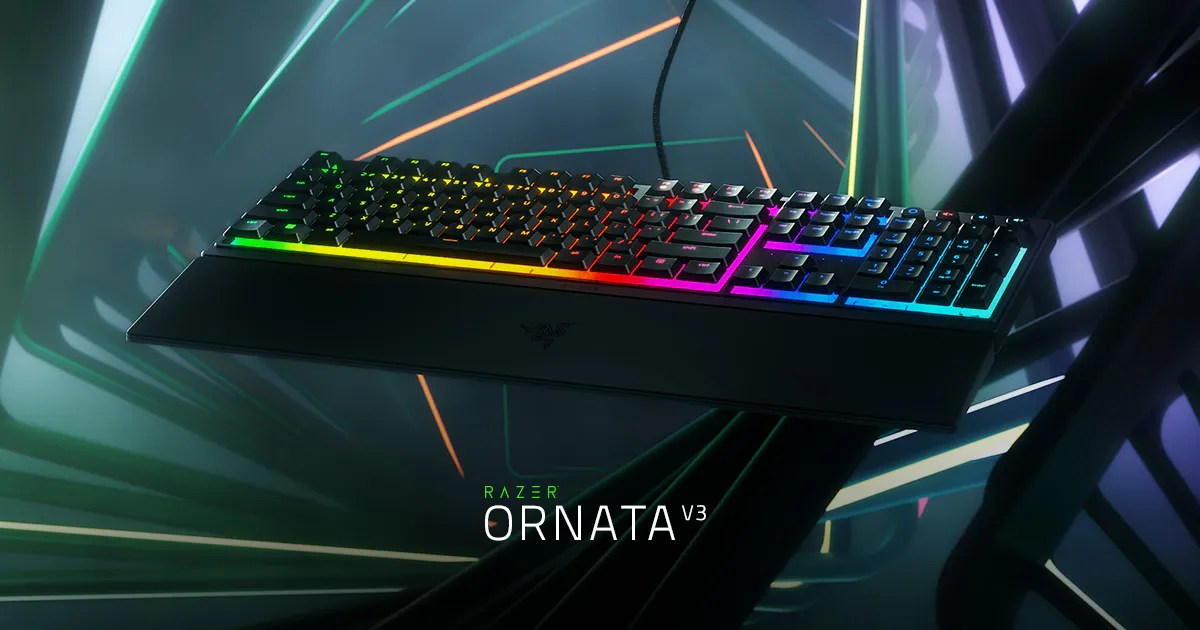
定位:預算有限但想要電競感嘅入門之選。Razer Ornata V3 用雷蛇自家機械式薄膜軸,有機械軸嘅清脆回饋,又保留薄膜嘅緩衝觸感。
點解入選:矮軸設計令手腕唔使抬太高,附送磁吸軟觸手托,長時間打機都舒服;Chroma RGB 背光同專用媒體鍵一應俱全,雷蛇官方提供最長 2 年保養。
- 結構:Razer 機械式薄膜軸,矮身鍵帽
- 配列:全尺寸;另有 Tenkeyless 版本
- 連接:USB 有線
- 配件:磁吸軟觸手托、背光媒體鍵
- 保養:官方標示最長 2 年
啱邊類人:第一次買電競鍵盤、學生同休閒玩家。唔啱:追求真機械軸手感或者想日後自己換軸嘅人。
要留意:始終唔係真機械軸,按鍵有一定聲量;有線設計唔方便同平板共用。
延伸閱讀:Razer 鍵盤評價?光軸同磁軸點揀|Huntsman 到 Ornata 選機指南
人體工學鍵盤推薦:手腕痛、膊頭緊點揀
如果打字打到手腕痠、膊頭硬,問題好多時唔喺打字量,而係雙手長時間被迫向內收。勞工處嘅使用電腦工作指南都建議手腕盡量保持平直,鍵盤高度同擺位要配合坐姿。以下兩款用唔同方法處理同一個問題。
Logitech ERGO K860:弧形分離鍵面加枕式手托

定位:寫字樓人體工學鍵盤嘅入門之選。ERGO K860 用弧形分離式按鍵框架,令雙手自然張開,減少手腕向外屈。
點解入選:枕式手托有三層物料,官方指可以增加 54% 腕部承托、減少 25% 腕部彎曲;腳架有 0°、-4° 同 -7° 三段負傾角,坐住或者企住打字都可以調到啱嘅角度。最難得係保留咗數字鍵,做試算表唔使妥協。
- 配列:全尺寸分離式弧形配列,有數字鍵
- 連接:USB 接收器或藍牙低功耗
- 供電:2 粒 AAA 電池,官方標示約 24 個月
- 尺寸重量:456 × 233 × 48mm,1,160 克
- 保養:官方標示 1 年有限硬件保養
啱邊類人:每日長時間打字、已經有手腕不適嘅文職人員。唔啱:枱面窄或者要經常搬動鍵盤嘅人——佢闊過一般全尺寸鍵盤。
要留意:分離配列要適應一至兩星期,跨中間打 B、T、Y 呢類鍵初期會打錯;冇背光。
ASUS ROG Falcata:左右兩邊拆得開嘅 75% 磁軸電競鍵盤

定位:想要人體工學又要打機嘅玩家之選。ROG Falcata 係 75% 分體式電競鍵盤,左右兩半用附送嘅連接線駁埋,可以按膊頭闊度拉開距離,亦可以合返做一塊。
點解入選:用 ROG HFX V2 磁軸配 ROG 霍爾感應,觸發點可以喺 0.1 至 3.5mm 之間以 0.01mm 微調,支援快速觸發同 Speed Tap;2.4GHz 同有線模式最高 8,000Hz 回報率。打機時可以淨係用左半邊,騰出大片位甩滑鼠。
- 結構:ROG HFX V2 磁軸(霍爾效應)
- 配列:75% 分體式
- 連接:2.4GHz、藍牙 5 同 USB 有線三模
- 回報率:最高 8,000Hz
- 配件:兩塊手托、八隻可換腳架,可調唔同角度
啱邊類人:FPS 玩家、想打機同返工都顧及膊頭姿勢嘅人。唔啱:淨係做文書、唔需要磁軸功能嘅用家,佢屬旗艦級電競取向。
要留意:左右兩半要用連接線駁埋先用到,枱面會多一條線;分體配列同樣需要適應期。
延伸閱讀:ASUS 鍵盤評價?三種軸體邊款啱你,Azoth 96 HE 到 Falcata 選購全攻略
隨身鍵盤推薦:配 iPad、手機出街打字
喺咖啡店、高鐵或者會議室用 iPad 打字,鍵盤要細、要輕,又要可以喺幾部裝置之間轉。呢組一款係慳位版旗艦,一款係摺埋袋得落口袋。
Logitech MX Keys Mini:MX 手感縮細到 506 克

定位:想將辦公室手感帶出街嘅精簡之選。MX Keys Mini 保留 MX Keys 嘅球狀碟形按鍵同智能背光,但剷走數字鍵,闊度縮到約 296mm。
點解入選:藍牙可以記住三部裝置,Mac、Windows、iPad、iPhone 同 Android 都支援,仲有語音輸入、表情符號同咪高峰靜音快捷鍵,開視像會議好方便。
- 配列:精簡配列,冇數字鍵
- 連接:藍牙低功耗,最多三部裝置;兼容 Logi Bolt 接收器(另購)
- 供電:1,500mAh 鋰電池,USB-C 充電;開背光約 10 日、關背光約 5 個月
- 尺寸重量:295.99 × 131.95 × 20.97mm,506.4 克
啱邊類人:枱面細、手提電腦配外接熒幕、或者成日帶 iPad 出街嘅人。唔啱:需要數字鍵嘅會計同行政人員。
要留意:盒內冇接收器,用 Mac 嘅 FileVault 加密時開機登入會連唔到藍牙,需要另購 Logi Bolt。
iClever BK08:三摺式加觸控板,摺埋袋得落口袋

定位:真正袋得落褲袋嘅極致便攜之選。iClever BK08 用兩條鉸位三摺,收埋得原本三分之一大小,背面係鋁合金。
點解入選:內置觸控板,配 Android 手機或者 Windows 平板時唔使另外帶滑鼠;藍牙可以同時連三部裝置,按 Fn 加數字鍵切換。重量約 200 克,同一部大屏手機差唔多。
- 結構:三摺式剪刀腳,附觸控板
- 連接:藍牙,最多三部裝置
- 系統:iOS、iPadOS、Android、Windows、macOS
- 重量:約 200 克
啱邊類人:經常出差、喺車上或者咖啡店用手機寫稿嘅人。唔啱:要長時間打字嘅人,摺疊鍵盤中間有接縫,按鍵亦比全尺寸窄。
要留意:觸控板唔支援 iOS 系統,配 iPhone、iPad 時只可以當純鍵盤用;冇背光。
延伸閱讀:滑鼠推薦 2026|Top 12 返工旗艦、直立軌跡球到隨身扁身,手腕唔痛揀機攻略
機械鍵盤推薦:打字手感同耐用度行先
想由薄膜升級去機械軸,最重要係揀啱軸體同結構。呢組一款係全鋁 Gasket 客製機,一款係價錢實際嘅全鋁 TKL 電競機。
Keychron Q6 Max:全鋁 Gasket 結構,全尺寸加旋鈕

定位:想一步到位嘅客製機械鍵盤。Keychron Q6 Max 用 CNC 鋁合金機身加 Gasket 結構,打字聲低沉、回彈柔和,同一般塑膠機身嘅空洞聲好唔同。
點解入選:全尺寸配列連數字鍵同旋鈕,支援 2.4GHz、藍牙同有線三模,2.4GHz 下回報率 1,000Hz;軸座熱插拔,可以揀 Gateron Jupiter 香蕉軸、茶軸或紅軸,日後想換軸唔使焊。QMK/VIA 同 Keychron Launcher 網頁版可以改鍵同設定巨集。
- 結構:CNC 鋁合金機身、Gasket 結構、PC 定位板
- 軸體:Gateron Jupiter 香蕉軸/茶軸/紅軸,熱插拔
- 鍵帽:KSA 高度雙色注塑 PBT,附 Mac 同 Windows 鍵帽
- 連接:2.4GHz、藍牙(最多三部)同有線
- 電池:4,000mAh,官方標示最長約 180 小時
- 重量:約 2,184 克
啱邊類人:每日大量打字、追求手感同聲音、想玩客製嘅人。唔啱:要成日搬鍵盤或者枱面細嘅人——兩公斤幾重,基本上唔會再郁。
要留意:機身高,建議配手托;Q 系列保養由原廠處理,以換零件為主,唔係成部換新。
HyperX Alloy Origins Core:全鋁 TKL,三種軸體任揀

定位:耐用實際嘅入門機械電競鍵盤。HyperX Alloy Origins Core 係全鋁機身 TKL,剷走數字鍵令滑鼠有更多活動空間。
點解入選:用 HyperX 自家機械軸,有紅軸(線性)、水軸(段落)同藍軸(清脆)三款;外露式 LED 令燈效更通透。USB-C 線可拆,腳架有三段斜度,配 NGENUITY 軟件可以逐粒鍵設定燈效、錄巨集同開遊戲模式。
- 配列:TKL(冇數字鍵)
- 軸體:HyperX 紅軸/水軸/藍軸
- 機身:全鋁合金,三段腳架
- 連接:USB-C 可拆線,有線
- 軟件:HyperX NGENUITY
啱邊類人:第一次玩機械鍵盤、打機同文書兼用嘅學生同上班族。唔啱:需要無線或者想自己換軸嘅人,佢唔支援熱插拔。
要留意:藍軸好大聲,寫字樓或者同人共用房間最好揀紅軸;機身冇手托,長時間打字要另配。
延伸閱讀:Keychron 鍵盤評價?磁軸同熱插拔點揀,K2 HE、B1 Pro 選機指南
磁軸電競鍵盤推薦:快速觸發同可調觸發點
打 Valorant、CS2 呢類 FPS,急停同左右閃避嘅反應差幾毫秒都有分別。磁軸同類比光軸可以自己設定觸發深度,再配快速觸發,鬆手少少就即刻重設。
SteelSeries Apex Pro TKL Gen 3:OmniPoint 3.0 加 OLED 屏

定位:磁軸電競鍵盤嘅標竿之一。Apex Pro TKL Gen 3 用 OmniPoint 3.0 霍爾效應磁軸,觸發點可以喺 0.1 至 4.0mm 之間調校。
點解入選:除咗快速觸發,仲有 Rapid Tap(同時撳兩個方向鍵時優先最後嗰下)、防護模式同「一鍵兩用」——輕撳行路、撳到底衝刺。右上角 OLED 智能屏可以直接開關功能、調觸發同控制媒體,唔使切出遊戲開軟件。
- 結構:OmniPoint 3.0 霍爾效應磁軸
- 觸發點:0.1 至 4.0mm 可調,支援快速觸發
- 配列:TKL(另有全尺寸同 Mini 版本)
- 特色:OLED 智能屏、Rapid Tap、防護模式
- 連接:有線版同無線版可揀
啱邊類人:認真打 FPS、想用硬件追反應嘅玩家。唔啱:純文書用家,大部分功能用唔著。
要留意:觸發點設得太淺,打字時容易誤觸;建議打機同打字分開兩個設定檔。
Razer Huntsman V3 Pro:第 2 代類比光軸,全尺寸連手托
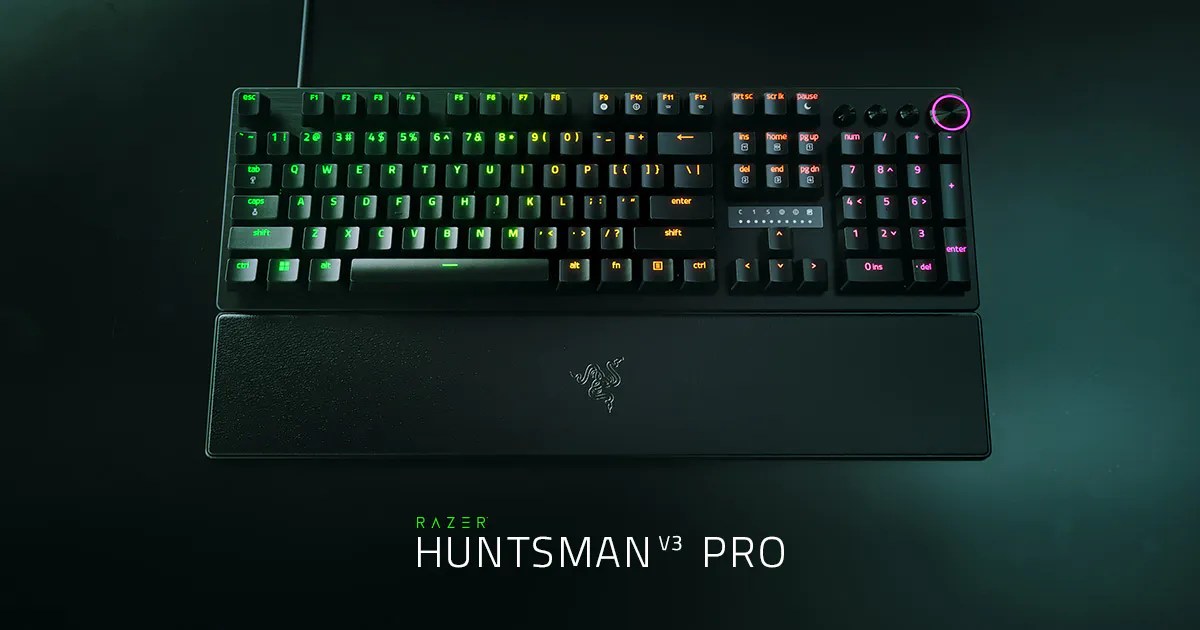
定位:全尺寸旗艦電競鍵盤。Razer Huntsman V3 Pro 用第 2 代 Razer 類比式光軸,能夠偵測按鍵壓落幾深。
點解入選:觸發距離可以喺 0.1 至 4.0mm 之間設定,快速觸發向上 0.1mm 就重設;配 Snap Tap 處理左右急停。撳 Fn+Tab 就可以喺鍵盤上面即時調觸發點,設定直接存入鍵盤。拉絲鋁頂板、紋理雙色注塑 PBT 鍵帽同磁吸手托,用料係旗艦級。
- 結構:第 2 代 Razer 類比式光軸,觸發力 40 克
- 觸發點:0.1 至 4.0mm 可調;預設打字設定檔 2.0mm
- 壽命:官方標示 1 億次按鍵敲擊
- 控制:多功能數位旋鈕+3 粒媒體鍵
- 保養:官方標示最長 2 年
啱邊類人:要數字鍵、又想用磁軸級反應打機嘅玩家。唔啱:枱面細、甩滑鼠範圍大嘅 FPS 玩家,可以考慮 TKL 或 Mini 版本。
要留意:原廠預設設定檔冇開快速觸發,要自己喺 Razer Synapse 或者快捷鍵開;全尺寸機身佔位。
延伸閱讀:電競鍵盤推薦 2026|Top 12 磁軸、光軸到靜音矮軸,按玩法同枱面逐類揀機指南
買鍵盤常見伏位同香港保養貼士
揀啱型號只係第一步,以下幾個位係最多人買完先發現嘅問題。
中文鍵帽版同英文版唔好買錯
同一個型號喺香港可能有中文版同英文版兩個貨號,例如 MK295 就分「中文 Keyboard」同「英文」。倉頡用家想鍵帽有字根,落單前要睇清楚貨號。
Touch ID 同 Mac 鍵位只喺 Apple 生態有用
Magic Keyboard 嘅 Touch ID 要配 Apple 晶片 Mac 先用到;Windows 用家買咗等於得返一塊普通藍牙鍵盤。
磁軸觸發點唔係越淺越好
0.1mm 觸發好快,但打字時手指輕輕擱住都會出字。建議打機設定檔用淺觸發,打字設定檔調返 1.5 至 2.0mm。
坐姿同鍵盤高度要一齊調

再好嘅人體工學鍵盤,如果張枱太高、膊頭要聳起,一樣會痛。手肘大約成 90 度、手腕平放,先至係鍵盤發揮作用嘅前提。
香港潮濕天氣點清潔保養
- 定期清潔:用軟毛掃或吹氣筒清走鍵隙灰塵,機械鍵盤可以用拔鍵器拆鍵帽清洗。
- 防潮:回南天避免將鍵盤放喺窗邊,長期唔用可以放入防潮櫃或者加乾燥劑。
- 電池:用 AAA/AA 電池嘅型號,長時間唔用要拎走電池,防止漏液。
行貨保養年期唔統一
羅技今次幾款官方標示 1 年、雷蛇最長 2 年,Keychron 部分系列由原廠處理而且以換零件為主。水貨未必享有本地保養,買之前問清楚。
延伸閱讀:電腦椅推介 2026|Top 12 人體工學椅、網布椅到電競椅,按坐姿同身形分組選購指南
常見問題 (FAQ)
薄膜鍵盤同機械鍵盤,返工用邊種好?
以打字為主、環境要安靜,剪刀腳或靜音薄膜(例如 MX Keys S、MK295)已經夠用;想要更明顯嘅回饋同更長壽命,就揀機械鍵盤,寫字樓建議用紅軸或茶軸。
磁軸鍵盤同機械鍵盤有咩分別?
磁軸鍵盤用磁力感應按壓深度,觸發點可調兼支援快速觸發;傳統機械軸靠金屬片接觸,觸發點固定。磁軸主要優勢喺競技遊戲,日常打字兩者分別唔大。
無線鍵盤打機會唔會有延遲?
用 2.4GHz 接收器嘅電競型號(例如 ROG Falcata)延遲已經同有線好接近;藍牙模式延遲較高,適合打字同平板,唔建議用嚟打競技遊戲。
人體工學鍵盤要適應幾耐?
分離式配列一般要一至兩星期適應,初期會打錯中間嗰幾粒鍵。建議先喺唔趕時間嘅工作用,慢慢加長使用時間。
Mac 可以用 Windows 鍵盤嗎?
可以,但 Command 同 Option 鍵位置相反,要喺系統設定重新對應。MX Keys S、Keychron Q6 Max 呢類支援雙系統嘅型號會方便好多。
鍵盤一般用得幾耐?
視乎結構同使用量。薄膜鍵盤用耐咗手感會變軟,機械同磁軸鍵盤按鍵壽命一般以千萬次計,Huntsman V3 Pro 官方更標示 1 億次;保持清潔同防潮,用好多年都唔出奇。

對返自己屬邊組就揀得快:日日開 Excel、要轉幾部電腦,MX Keys S 最省心;Apple 晶片 Mac 直接揀 Magic Keyboard(配備 Touch ID);公司添置要中文鍵帽,MK295 Silent 夠晒。手腕已經痠先試 ERGO K860;成日帶 iPad 出街揀 MX Keys Mini。想升級機械手感揀 Keychron Q6 Max;認真打 FPS 就喺 Apex Pro TKL Gen 3 同 Huntsman V3 Pro 之間揀。

身為資深 3C 達人與內容編輯,Noah 熱衷於挖掘各類新奇有趣的電子產品。憑藉多年在香港科技媒體的實戰經驗,為你帶來最新、最真實的產品實測與消費建議,是你最可信賴的數碼導航員。