
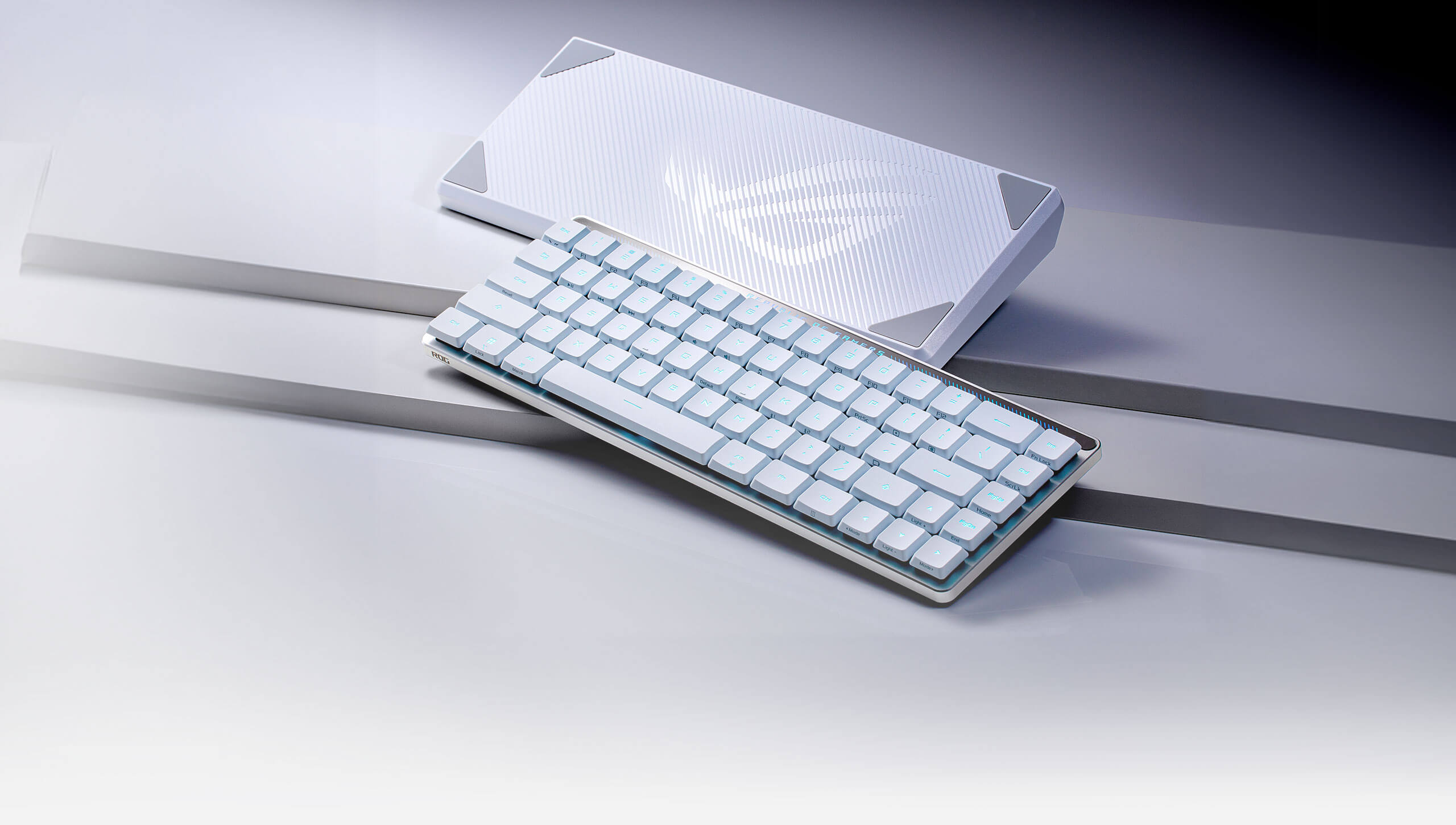
磁軸一出,好多人第一個反應係機械軸係咪要退休。ROG 呢邊嘅答案偏偏係唔使——磁軸嘅 Falchion Ace 同機械軸嘅 Azoth X 而家並排賣緊,連定位都冇重疊。
分別喺邊?磁軸觸發點由 0.1 毫米調到 4.0 毫米,打 FPS 快得多,但調得太淺打字就會亂出字;ROG NX 機械軸鎖死喺 1.8 毫米,手感反而穩陣。呢一步揀錯,之後買幾貴都補唔返。
Gadget Memo 編輯部逐款對過香港現售 ASUS 鍵盤嘅官方規格,由軸體、配列講到內部結構,再夾埋本地銷量同用家回饋,附十款型號比較表同常見問題。
ASUS 鍵盤全系列點分:ROG Azoth、Falchion、Strix Scope 同非電競線

ASUS 鍵盤實際上分咗兩個世界。一邊係 ROG(Republic of Gamers)電競線,官方香港站上面掛住三十幾款鍵盤同相關配件;另一邊係掛 ASUS 名嘅辦公向產品,走簡約風、主打多裝置切換。兩邊嘅設計目標完全唔同,所以第一步唔係比較型號,而係搞清楚你要邊個世界。
ROG 三條主線各自負責咩
ROG 鍵盤睇落型號好多,但其實可以歸納成三條主線,每條線嘅命名邏輯都好一致:
- Strix Scope:最傳統嗰條線,保留完整功能列同數字鍵區,有 100% 全尺寸同 96% 精簡兩種配列,主打穩陣、易上手。
- Falchion:精巧線,65%、68 鍵同 75% 為主,機身細、附鍵盤保護蓋,為 FPS 玩家留低最多滑鼠活動空間。
- Azoth:客製化線,Gasket 結構、多層消音、熱插拔軸座、OLED 顯示屏加三向旋鈕,對手係鍵盤圈嘅客製化產品而唔係一般電競鍵盤。
- Falcata:2026 年新增嘅分離式配列,左右兩片可以各自擺位,係目前線內最特別嘅一款。
非 ROG 線:ASUS Jelly75 打緊另一場
ASUS Jelly75 KD201 冇 RGB 燈海、冇電競線條,用嘅係曠野橙同電流綠兩款配色,加對比色空白鍵同 Esc 鍵。佢主打嘅係辦公桌面:Gasket 結構配 Uni-cushion 一體式緩震墊片減震降噪,四段可調白色背光,同時連得到五部裝置。如果你買鍵盤主要係打字,而唔係打機,呢款先係 ASUS 陣營入面對口嗰款。
香港現售陣容一覽

目前香港零售通路同 ROG 香港官方站可以搵到嘅主線型號大致如下,下面幾段會逐款拆:
- 磁軸線:ROG Azoth 96 HE、Azoth 96 HE Lite、Falchion Ace 75 HE、Falchion Ace HFX(含 ZywOo Edition)、Falcata。
- 機械軸線:ROG Azoth X、Azoth Extreme、Azoth Extreme Edition 20、Strix Scope II 96 Wireless、Strix Scope II X、Strix Scope II。
- 光軸線:ROG Falchion RX Low Profile、Strix Scope II 96 RX Wireless。
- 辦公線:ASUS Jelly75 KD201。
延伸閱讀:ASUS 電競耳機評價?ROG Delta II、Pelta 同 Kithara 選購指南
ROG 軸體三大分野:NX 機械軸、HFX 磁軸同 RX 光軸

揀 ASUS 鍵盤最影響日常感受嘅唔係外形,係軸體。ROG 自家軸體分三大家族,觸發原理完全唔同:NX 靠金屬觸點、HFX 靠霍爾效應感應磁場、RX 靠光學遮斷。三者嘅手感、可調程度同壽命都唔一樣。
ROG NX Snow V2 同 Storm V2:線性定段落

NX 係傳統機械軸,出廠已經預潤滑,分兩種手感取向:
- NX Snow V2(線性軸):由頭到尾順滑冇卡頓,初始壓力 40 gf、觸發壓力 45 gf、總壓力 53 gf,聲音偏低沉厚實,即係鍵盤圈講嘅 thocky。
- NX Storm V2(段落軸):撳落去中段有明確一頓,段落壓力 65 gf、觸發壓力 55 gf,聲音清脆,即係 clacky 取向。
- 兩者共通:觸發點 1.8 mm、總行程 3.6 mm、按鍵壽命 7,000 萬次。
ROG HFX 磁軸:觸發點由 0.1 毫米調到 4.0 毫米
HFX 用霍爾效應感應,冇實體金屬觸點,所以磨損少、壽命去到 1 億次。真正嘅賣點係觸發點可以自己調——由 0.1 mm 淺到 4.0 mm 深,全鍵盤或者逐個鍵設定都得。新一代 HFX V2 同 V2X 更加支援 0.01 mm 為單位微調。
- 初始壓力:40 gf,同 NX 一樣。
- 總壓力:55 gf,總行程 4.0 mm。
- 軸心:預潤滑 POM 材質,適合高速連續輸入。
- 觸發壓力:跟觸發點走,屬於可變數值。
ROG RX 光軸同矮軸版本
RX 光軸用光線遮斷判斷觸發,同樣冇金屬觸點。喺 ASUS 鍵盤入面,RX 主要出現喺兩個位置:Strix Scope II 96 RX Wireless 用標準高度嘅 RX 光軸,而 Falchion RX Low Profile 用嘅係矮軸版本,令成部機高度壓到 26.5 mm。RX 分青軸同紅軸兩種,青軸有清脆段落感、紅軸線性。
三種軸體規格對照
三種軸體規格擺埋一齊,分別就好清楚:
| 項目 | ROG NX Snow V2 | ROG NX Storm V2 | ROG HFX 磁軸 |
|---|---|---|---|
| 觸發方式 | 金屬觸點 | 金屬觸點 | 霍爾效應 |
| 手感 | 線性順滑 | 段落清脆 | 線性順滑 |
| 觸發點 | 1.8 mm | 1.8 mm | 0.1–4.0 mm 可調 |
| 總行程 | 3.6 mm | 3.6 mm | 4.0 mm |
| 總壓力 | 53 gf | 65 gf | 55 gf |
| 按鍵壽命 | 7,000 萬次 | 7,000 萬次 | 1 億次 |
| Rapid Trigger | 不支援 | 不支援 | 支援 |
延伸閱讀:Keychron 鍵盤評價?磁軸同熱插拔點揀,K2 HE、B1 Pro 選機指南
配列尺寸點揀:100%、96%、75%、65% 同 68 鍵

香港嘅打機枱普遍唔大,配列尺寸嘅影響往往大過軸體。ASUS 鍵盤覆蓋咗由 436 mm 闊嘅全尺寸去到 306 mm 嘅 65% 矮軸,中間仲有分離式呢個特殊解。決定順序建議係:先問自己使唔使數字鍵區,再問滑鼠要幾大活動空間。
96% 係香港細枱嘅甜蜜點
96% 配列保留晒數字鍵區同功能列,只係把鍵與鍵之間嘅空隙壓走,所以外形比全尺寸細一截。ROG Strix Scope II 96 Wireless 機身 377 × 131 × 40 mm,Azoth 96 HE 更加壓到 382 × 136 × 42 mm,兩者都塞得落一般 120 cm 電腦枱而仲有位擺滑鼠。
- 啱邊個:日常要入數、開 Excel,收工又想打機嘅一枱兩用用家。
- 要適應嘅位:方向鍵同 Home/End 區壓得好埋,頭幾日容易撳錯。
75%:功能同空間嘅平衡位
75% 保留功能列同方向鍵,剪走數字鍵區。ROG Azoth X 機身 325.4 × 136.2 × 40 mm、Falchion Ace 75 HE 係 320 × 145 × 35 mm,比 96% 再細一圈。ASUS Jelly75 用嘅都係同一個配列,可見呢個尺寸唔限於電競。
65% 同 68 鍵:留位畀滑鼠
再細落去就係 Falchion 系列嘅主場。Falchion Ace HFX 係 68 鍵、機身 315 × 115 × 35 mm、643 克;Falchion RX Low Profile 係 65%、306 × 110 × 26.5 mm、595 克。呢個尺寸剪走咗獨立功能列,F1 至 F12 要靠 Fn 組合鍵,換返嚟嘅係大幅騰空嘅滑鼠活動範圍。
- 啱邊個:低 DPI 大幅度甩滑鼠嘅 FPS 玩家、要帶出街或者帶去比賽嘅用家。
- 要適應嘅位:文書工作要頻密撳 F 鍵嘅話,Fn 組合會拖慢節奏。
100% 全尺寸同分離式配列

ROG Strix Scope II 係線內剩返嘅全尺寸型號,436 × 129 × 37 mm、839 克,屬於唔想適應任何新配列嘅安全選擇。另一個極端係 ROG Falcata:75% 配列但分成左右兩片,中間用專用 Link 線連住,可以按肩寬各自擺位,附兩個手托同八隻腳墊。呢款喺人體工學上有優勢,但代價係手位要重新建立。
延伸閱讀:Logitech 鍵盤好唔好?打工定打機,MX、Ergo、G 三線分工攻略
磁軸嘅實際分別:Rapid Trigger、觸發點調校同 8000Hz 回報率

磁軸貴過機械軸,唔少人會問值唔值。分別唔喺「快幾多毫秒」,而係佢改變咗按鍵嘅判斷方式:機械軸只有「撳到/冇撳到」兩個狀態,磁軸係持續量度按鍵沉落幾多毫米,所以先做得到下面呢幾樣嘢。
Rapid Trigger 解決緊咩問題
傳統鍵盤要放手到觸發點以上先算釋放,所以 FPS 入面「A 掃完即刻掃 D」呢類急停動作會有一個空檔。Rapid Trigger 開咗之後,手指一有抬起嘅動作就即時重設,最少抬 0.1 mm 就可以再次觸發,急停同左右微調會明顯乾脆。ROG Falchion Ace 75 HE 同 Falchion Ace HFX 都喺機身側面做咗實體撥桿,唔使開軟件就切換得到。
觸發點調得幾淺先啱
呢度係最多人設定錯嘅位。觸發點調到 0.1 mm 確實反應最快,但打字時手指輕輕搭上去就會出字,誤觸率會急升。實際做法係分開設定:
- WASD 同技能鍵:調淺,0.3 至 0.8 mm 一帶已經足夠感受到分別。
- 其餘字母鍵:留返 1.5 至 2.0 mm,接近機械軸嘅感覺,打字先唔會亂出字。
- 空白鍵同 Shift:偏深,避免打機期間掌側壓落去誤發。
8000Hz 回報率同 0.125 毫秒

一般電競鍵盤係 1000Hz,即係每毫秒向電腦報告一次。ROG 磁軸線用高速 USB 微控制器把回報率推到 8000Hz,輸入更新速度提升到八倍,延遲由 1 毫秒縮到最低 0.125 毫秒。Azoth 96 HE 同 Falcata 更加做到有線同 2.4GHz 無線兩邊都 8000Hz;Azoth Extreme 就要配 ROG Polling Rate Booster 先去到同一水平。
Speed Tap 同 Zone 模式
除咗 Rapid Trigger,ROG 磁軸機仲有兩個功能值得開:Speed Tap 處理同一組相反方向鍵嘅衝突,後撳嗰個會即時蓋過前一個,適合 A/D 快速交替;Zone 模式(Azoth 96 HE、Falcata)則可以一鍵把鍵盤切換成打機優化狀態,順手熄燈慳電同鎖起唔想撳到嘅鍵。
延伸閱讀:Logitech 滑鼠好唔好?2026選購指南:辦公/電競/靜音系列推介全攻略
連線同軟體:三模無線、SpeedNova、Omni 接收器同 Gear Link

ASUS 鍵盤嘅連線規格喺同一條線入面都可以差好遠,買之前一定要逐款睇清楚,因為 Falchion Ace 系列有幾款係純有線。
三模連線同 ROG SpeedNova 8K
三模即係 USB 有線、2.4GHz 專屬無線同藍牙。ROG Azoth 96 HE、Azoth X、Azoth Extreme、Falcata 同 Strix Scope II 96 Wireless 都係三模;當中 Azoth 96 HE 同 Falcata 用 ROG SpeedNova 8K 技術,2.4GHz 一樣去到 8000Hz 回報率,係少數無線唔使讓步嘅型號。
- 純有線:Falchion Ace 75 HE、Falchion Ace HFX、Strix Scope II、Strix Scope II X。
- 三模無線:Azoth 96 HE、Azoth X、Azoth Extreme、Falcata、Strix Scope II 96 Wireless、Falchion RX Low Profile。
- 藍牙版本:多數為 Bluetooth 5.1,Azoth 96 HE 同 Falcata 標示 Bluetooth 5。
ROG Omni 接收器同 Polling Rate Booster

ROG Omni 接收器可以一個 dongle 同時接鍵盤同滑鼠,慳返一個 USB 位,對筆電用家幾實際。另一件 Azoth Extreme 隨機附送嘅係 ROG Polling Rate Booster——外形似一粒 USB 轉接頭,插咗之後有線同無線先解鎖到 8000Hz。所以睇規格時要留意「8000 Hz with ROG Polling Rate Booster」呢句細字。
Gear Link 定 Armoury Crate
ASUS 而家有兩套設定工具並行。Armoury Crate 係傳統桌面軟件,功能最齊但要安裝;Gear Link 係網頁版工具,開瀏覽器連上相容裝置就設定得到,唔使裝大型軟件。新一批磁軸機(Falchion Ace 75 HE、Azoth 96 HE)行 Gear Link,較舊嘅型號(Azoth X、Azoth Extreme、Falchion Ace HFX、Strix Scope II 系列)仍然行 Armoury Crate,兩者支援清單會持續更新。
Mac 用家要留意邊幾款
唔係全線都寫明支援 macOS。官方規格頁列明 macOS 10.11 或以上嘅有 Azoth 96 HE、Azoth X、Azoth Extreme 同 Falchion RX Low Profile;Falchion Ace 75 HE 只列 Windows 10/11,Falchion Ace HFX、Falcata 同 Strix Scope II 系列列嘅係 Windows 11。Azoth X 更加喺鍵帽上直接印咗 PC/Mac 切換鍵,Mac 同 Windows 兩邊走嘅用家可以優先睇呢款。
延伸閱讀:Logitech MX Master 4 好唔好?優缺點、Actions Ring、人體工學及升級選購指南
手感結構同客製化:Gasket、熱插拔、多層消音同 OLED

ASUS 鍵盤近幾代最大嘅轉變唔喺軸體,而喺機身內部。以前電競鍵盤直接把 PCB 鎖死喺鐵板上,撳落去空腔聲明顯;而家由 Azoth 起,ROG 把客製化圈嘅做法搬晒入量產機。
Gasket 結構同多層消音點影響聲音
Gasket 結構係用矽膠墊片把定位板夾住,唔直接鎖死,所以敲擊時有少許回彈,聲音亦唔會咁散。配合多層吸音材,落差好明顯:
- Falchion Ace 75 HE:六層消音,PORON 材質三層加矽膠三層,抑制震動同敲擊聲。
- Falchion Ace HFX:五層消音加矽膠 Gasket 結構。
- Azoth X:Gasket 結構、五層消音泡棉、FR4 定位板同南向 PCB。
- Azoth Extreme:可調節式 Gasket 結構加碳纖維定位板,隨機附矽膠調音針同穩定器泡棉貼,可以自己再調鬆緊。
熱插拔:換軸唔使燒焊
熱插拔軸座令你隨時換軸而唔使動焊槍。Strix Scope II 96 Wireless、Azoth X、Azoth Extreme 用嘅係機械軸座;Azoth 96 HE 同 Falchion Ace 75 HE 用嘅係磁軸座,只可以換磁軸。留意兩者唔通用——磁軸機唔可以插機械軸,反之亦然。Azoth X 隨機附三粒 NX 軸同拔軸器,Azoth Extreme 附兩粒。
鍵帽材質同鍵盤穩定器

ROG 高階線用 PBT 二色成型鍵帽,字元係兩層塑膠成型而唔係印上去,用耐都唔會掉色,表面亦唔易起油光。入門型號多數用 UV 塗層 ABS 鍵帽,手感較滑但長用會亮。另外全線配 ROG 鍵盤穩定器,處理空白鍵、Enter 呢類長鍵嘅左右晃動,減少雜音。
OLED 屏幕、三向旋鈕同觸控面板
Azoth 系列嘅招牌係機身右上角嗰塊 OLED 顯示屏加三向控制旋鈕,可以睇電量、連線狀態、系統監控同動畫,亦可以直接調音量同燈效。Falchion 系列就改用觸控面板,喺機身頂部掃一掃控制音量同媒體。Azoth Extreme 用嘅係全彩 OLED 觸控屏,係全線最完整嗰個。
延伸閱讀:Cougar 電競椅評價?四條產品線點分,Speeder 到 Titan Pro V2 揀機攻略
香港現售磁軸型號逐款評價:Azoth 96 HE、Falchion Ace 75 HE、Falchion Ace HFX 同 Falcata
磁軸線係 ASUS 鍵盤目前最新、亦最貴嘅一批。四款各自守住一個配列,重疊唔多,所以揀邊款其實係揀配列多過揀效能。
ROG Azoth 96 HE 同 96 HE Lite

Azoth 96 HE 係全線最全能嗰款:96% 配列保住數字鍵區,同時上齊 ROG HFX V2 磁軸、ROG 霍爾感測器、OLED 屏幕加三向旋鈕、六層消音同 Zone 模式。連線方面三模齊備,有線同 2.4GHz 都做到 8000Hz。機身 382 × 136 × 42 mm,黑白兩色,隨機附手托、拔鍵器、拔軸器同三粒 ROG 主題鍵帽。
- 優點:香港市場少有嘅「96% 加磁軸加無線」組合,工作同打機唔使換機。
- 缺點:42 mm 機身喺磁軸機入面偏厚,冇手托嘅話手腕角度會頂。
- Lite 版分別:同樣 HFX V2 磁軸、霍爾感測器、OLED、三向旋鈕、SpeedNova 8K 同六層消音,改用可拆式矽膠手托,係想入 96% 磁軸但唔想要全套用料嘅選擇。
ROG Falchion Ace 75 HE

2026 年初推出嘅新款,同職業選手一齊開發。用嘅係進化版 ROG HFX V2 同 V2X 磁軸配霍爾感測器,觸發點可以 0.01 mm 為單位微調,回報率 8000Hz,延遲最低 0.125 毫秒。機身 320 × 145 × 35 mm、870 克,黑白兩色,機側有 Rapid Trigger 實體撥桿同靈敏度調節滾輪,內部六層消音,隨機附硬殼收納盒。
- 優點:調校自由度係全線最高,實體撥桿同滾輪令設定唔使開軟件。
- 缺點:淨係有線,官方規格頁亦只列 Windows 10/11,Mac 用家要留意。
ROG Falchion Ace HFX 同 ZywOo Edition

ROG 第一款磁軸鍵盤,68 鍵極簡配列,機身 315 × 115 × 35 mm、643 克(不連線材)。HFX 磁軸支援 0.1 至 4.0 mm 觸發點調校同 Rapid Trigger,回報率 8000Hz,五層消音配矽膠 Gasket。最實用嘅細節係左右兩邊各有一個 USB Type-C 插口,出線方向跟得上唔同枱面佈局,另有三段可調傾角同鍵盤保護蓋。ZywOo Edition 係聯乘外觀版本,規格同標準版同級。
- 優點:68 鍵騰出嘅滑鼠空間,喺低 DPI 玩法上分別好實在。
- 缺點:冇獨立功能列同方向鍵,做文書會覺得綁手。
ROG Falcata 分離式

目前線內最特別嗰款:75% 配列一開為二,左右兩片用專用 Link 線連住,可以按自己肩寬同坐姿各自擺角度。搭載 ROG HFX V2 磁軸,三模連線,有線同 2.4GHz 都 8000Hz。機身 327 × 127 × 38 mm(不連手托)、968 克,隨機附兩個手托、八隻腳墊同六粒螺絲。官方特別註明左右兩片一定要用隨機 Link 線連接,換第三方 Type-C 線會運作唔正常。
- 優點:肩膀打開、手腕角度自然,長時間打機或者打字都舒服啲。
- 缺點:分離之後手位要重新建立,跨手指嘅鍵位(例如 B、Y)頭一兩個星期會撳錯。
延伸閱讀:Steam Deck 好唔好?三款現售型號拆解、SteamOS 實際體驗同香港入手指南
香港現售機械軸同光軸型號逐款評價:Azoth X、Azoth Extreme、Strix Scope II 同 Falchion RX
磁軸唔係人人啱。想要實體段落感、或者主力打字嘅,反而應該睇返 NX 機械軸同 RX 光軸呢一批。呢批機喺結構同用料上一樣落足本,只係唔提供觸發點調校。
ROG Azoth X

75% 客製化鍵盤,用熱插拔 ROG NX V2 機械軸,Snow V2 同 Storm V2 兩種手感可選。機身 325.4 × 136.2 × 40 mm、連手托 1600 克,白色,金屬上蓋配 Gasket 結構、五層消音泡棉、FR4 定位板同南向 PCB,OLED 屏幕加三向旋鈕,三模連線,回報率 1000Hz。鍵帽用染料昇華加半透明設計,仲有三段可調傾角同 Mac 支援。
- 優點:手感同聲學表現係全線最平衡嗰款,隨機附三粒 NX 軸可以即時試唔同手感。
- 缺點:回報率停喺 1000Hz,同磁軸線差一個檔次;官方只列白色。
ROG Azoth Extreme 同 Edition 20

旗艦位。鋁合金機身加金屬側蓋、碳纖維定位板、可調節式 Gasket 結構、全彩 OLED 觸控屏配三向旋鈕、加大手托同磁吸腳墊。機身 332 × 139 × 40 mm、連手托 2200 克,三模連線,配 ROG Polling Rate Booster 之後有線同無線都去到 8000Hz。隨機附矽膠調音針同穩定器泡棉貼,即係買返嚟仲可以自己再調。Edition 20 係二十週年紀念版,加咗黑金配色、半透明鍵帽同預潤 NX Edition 20 軸。
- 優點:用料同可調程度已經貼近客製化成品,開箱即用唔使自己買零件。
- 缺點:2200 克機身注定係擺定唔郁,成日搬嚟搬去嘅話呢款唔啱。
ROG Strix Scope II 96 Wireless、Scope II X 同 Scope II

Strix Scope II 96 Wireless 係香港最多人買嗰款 ASUS 鍵盤之一:96% 配列、熱插拔預潤 ROG NX 機械軸(Snow 或 Storm)、三模連線、實況主快捷鍵同多功能控制介面,機身 377 × 131 × 40 mm、1012 克,黑白兩色,回報率 1000Hz。想慳位又要數字鍵區,同時唔想學新配列,呢款最穩陣。同線另外兩款走有線路線:Scope II X 用 NX V2 軸,Scope II 係 100% 全尺寸、436 × 129 × 37 mm、839 克。至於 Scope II 96 RX Wireless 就係把軸體換成 RX 光軸嘅版本。
- 優點:配列直覺、熱插拔、三模,係一枱兩用最少妥協嘅選擇。
- 缺點:冇 OLED、冇磁軸,回報率 1000Hz,功能上唔算前衛。
ROG Falchion RX Low Profile

全線最薄嗰款:65% 配列配 ROG RX 矮軸,機身 306 × 110 × 26.5 mm、595 克(不連線材),白色,三模連線,回報率 1000Hz,附鍵盤保護蓋、Omni 接收器同雙層消音泡棉,頂部有觸控面板控制音量同媒體,並支援 macOS。RX 矮軸有青軸同紅軸兩種,青軸段落清脆、紅軸線性。
- 優點:26.5 mm 高度同 595 克重量,係全線最方便帶出街嗰款。
- 缺點:矮軸行程短,習慣咗標準機械軸嘅人會覺得手感偏「淺」。
延伸閱讀:Razer 電競耳機好唔好?BlackShark V3、Kraken V4 揀機攻略同型號評價
唔淨係打機:ASUS Jelly75 辦公場景、香港用家評價同保養
如果你買 ASUS 鍵盤唔係為咗打機,上面成堆 Rapid Trigger 同 8000Hz 對你嚟講一分價值都冇。ASUS 自家線嘅 Jelly75 KD201 反而先係對口嗰款。
ASUS Jelly75 KD201:五部裝置切換同靜音打字

Jelly75 走嘅係生活風設計,曠野橙同電流綠兩款配色配對比色空白鍵同 Esc 鍵,四段可調白色背光,唔會喺辦公室太搶眼。實際規格重點如下:
- 結構:Gasket 結構配 Uni-cushion 一體式緩震墊片,減震降噪,敲擊時較柔和。
- 連接:2.4GHz 無線、USB 同藍牙,最多連五部裝置,一按切換鍵就換機。
- 跨系統:專用系統切換鍵,Windows 同 macOS 之間直接轉。
- 回報率:撳 Fn + T 可以把有線回報率提到 1000Hz、2.4GHz 提到 500Hz。
- 耐用度:鍵軸壽命 5,000 萬次,配防滑 PC 鍵帽,另支援熱插拔換軸。
香港玩家實際揀咗邊幾款
香港零售商公開嘅 2025 全年鍵盤銷量榜,可以直接睇到本地玩家嘅實際取向:ROG Strix Scope II 96 Wireless 全年售出 337 隻,排第三位;ROG Falchion Ace HFX 65% 磁軸版售出 335 隻,緊隨第四位。兩款喺同一個榜上但取向完全相反,一款保住數字鍵區、一款把桌面壓到最細,反映香港用家其實分咗兩派。
用家評價入面最常見嘅缺點

整合香港同海外用家嘅回饋,ASUS 鍵盤最常被提到嘅唔滿意位大致三項:
- 軟件偏重:Armoury Crate 常駐資源佔用較高,係老問題;新機改行網頁版 Gear Link 之後呢點有改善,但支援型號仲未覆蓋全線。
- 磁軸同機械軸唔通用:買咗磁軸機之後想換返機械軸手感係做唔到嘅,呢點落單前要諗清楚。
- 重量:Azoth X 連手托 1600 克、Azoth Extreme 2200 克,用料紮實嘅代價係唔方便搬動。
行貨、保養同售後要留意乜
香港買 ASUS 鍵盤,行貨同水貨最大分別喺售後。ROG 鍵盤原裝盒內附保養小冊子,實際年期以該冊子同購買單據為準,唔同型號可以唔一樣,所以唔好靠估。維修、保養查詢同產品註冊可以喺 ASUS 香港官方支援頁處理,亦可以順手註冊產品,日後送修唔使翻箱搵單。另外提提,熱插拔換軸屬於原廠設計功能,但自行拆機改裝就有機會影響保養,落手前先睇清楚條款。
延伸閱讀:Logitech Webcam 評價?MX Brio 到 C270 全系列拆解及選購指南
ASUS 鍵盤型號比較表同常見問題 (FAQ)
把香港現售嘅主要 ASUS 鍵盤擺埋一齊,配列、軸體同連線方式嘅分野就一目了然。下表數據取自 ROG 香港官方規格頁,供快速篩選之用。
| 型號 | 配列 | 軸體 | 連線 | 回報率 | 機身尺寸 | 啱邊個 |
|---|---|---|---|---|---|---|
| Azoth 96 HE | 96% | ROG HFX V2 磁軸 | 三模 | 8000 Hz | 382 × 136 × 42 mm | 要數字鍵區又要磁軸 |
| Falchion Ace 75 HE | 75% | HFX V2/V2X 磁軸 | 有線 | 8000 Hz | 320 × 145 × 35 mm | 要最細緻嘅觸發調校 |
| Falchion Ace HFX | 68 鍵 | ROG HFX 磁軸 | 有線 | 8000 Hz | 315 × 115 × 35 mm | 低 DPI 嘅 FPS 玩家 |
| Falcata | 75% 分離式 | ROG HFX V2 磁軸 | 三模 | 8000 Hz | 327 × 127 × 38 mm | 重視手腕角度 |
| Azoth X | 75% | ROG NX V2 機械軸 | 三模 | 1000 Hz | 325.4 × 136.2 × 40 mm | 打字同打機各半 |
| Azoth Extreme | 75% | ROG NX 機械軸 | 三模 | 8000 Hz(需 Booster) | 332 × 139 × 40 mm | 要旗艦用料同可調結構 |
| Strix Scope II 96 Wireless | 96% | ROG NX 機械軸 | 三模 | 1000 Hz | 377 × 131 × 40 mm | 一枱兩用、唔想適應新配列 |
| Strix Scope II | 100% | ROG NX 機械軸 | 有線 | 1000 Hz | 436 × 129 × 37 mm | 堅持全尺寸 |
| Falchion RX Low Profile | 65% | ROG RX 矮軸 | 三模 | 1000 Hz | 306 × 110 × 26.5 mm | 要薄、要帶出街 |
| Jelly75 KD201 | 75% | 熱插拔機械軸 | 三模(五裝置) | 1000 Hz | — | 辦公打字為主 |
ROG HFX 磁軸同 NX 機械軸點揀?
主力打 FPS、想要 Rapid Trigger 同可調觸發點就揀 HFX 磁軸;想要實體段落回饋、或者主力打字,NX 機械軸反而更穩陣,因為觸發點鎖死喺 1.8 mm,唔會出現調得太淺而誤觸嘅情況。兩者軸座唔通用,買咗之後換唔到過去。
ASUS 鍵盤支唔支援 Mac?
要逐款睇官方規格頁。列明支援 macOS 10.11 或以上嘅有 Azoth 96 HE、Azoth X、Azoth Extreme 同 Falchion RX Low Profile,其中 Azoth X 鍵帽直接印咗 PC/Mac 切換。Falchion Ace 75 HE 只列 Windows 10/11,Falchion Ace HFX、Falcata 同 Strix Scope II 系列列嘅係 Windows 11。非電競線嘅 Jelly75 KD201 就有專用系統切換鍵,兩邊都行得。
ROG 鍵盤可唔可以自己換軸?
支援熱插拔嘅型號可以,唔使燒焊,用隨機附嘅拔軸器就換得。Strix Scope II 96 Wireless、Azoth X、Azoth Extreme 用機械軸座,Azoth 96 HE 同 Falchion Ace 75 HE 用磁軸座。要留意兩種軸座唔互通,磁軸機只可以插磁軸。
8000Hz 回報率打機真係感覺到?
由 1000Hz 升到 8000Hz,延遲由 1 毫秒縮到最低 0.125 毫秒。呢個差距對高水平 FPS 玩家嘅微操有實際幫助,但對休閒玩家嚟講,感受會遠細過由薄膜鍵盤升去機械鍵盤嗰一步。另外要留意 Azoth Extreme 要插上 ROG Polling Rate Booster 先解鎖到 8000Hz。
Falchion Ace 系列點解係有線?
Falchion Ace 75 HE 同 Falchion Ace HFX 都定位為競技用機,官方規格只列 USB 2.0 有線連接,換返嚟嘅係穩定嘅 8000Hz 回報同零斷線風險。想要同級磁軸又要無線,就要睇 Azoth 96 HE 或者 Falcata,兩者用 ROG SpeedNova 技術,2.4GHz 一樣做到 8000Hz。
打字為主應該揀邊款 ASUS 鍵盤?
三個方向。要靜同要慳位,Jelly75 KD201 嘅 Gasket 加 Uni-cushion 結構最對口,仲連得到五部裝置;想要打字手感兼保住打機能力,Azoth X 嘅 Gasket 配五層消音同 NX Snow V2 線性軸係最平衡嘅組合;要保留數字鍵區入數,就返去 Strix Scope II 96 Wireless。

延伸閱讀:Nintendo Switch 2 Pro 手掣評價|C 鍵、GL/GR 背鍵、40 小時續航逐項拆解
揀 ASUS 鍵盤,第一刀落喺數字鍵區:要入數又想留位畀滑鼠,Strix Scope II 96 Wireless 同 Azoth 96 HE 二揀一,前者機械軸夠穩陣,後者先值得為磁軸加碼。第二刀落喺打字定打機——一日打幾千字、夜晚要靜,Azoth X 嗰套 Gasket 加五層消音實際過任何觸發點設定;淨係打 FPS、桌面要清,68 鍵嘅 Falchion Ace HFX 已經夠,唔使跳去 Falcata,嗰款要由零重新學手位。至於 2200 克嘅 Azoth Extreme,係擺定唔郁嗰種,成日要收枱就唔好諗。

身為資深 3C 達人與內容編輯,Noah 熱衷於挖掘各類新奇有趣的電子產品。憑藉多年在香港科技媒體的實戰經驗,為你帶來最新、最真實的產品實測與消費建議,是你最可信賴的數碼導航員。