
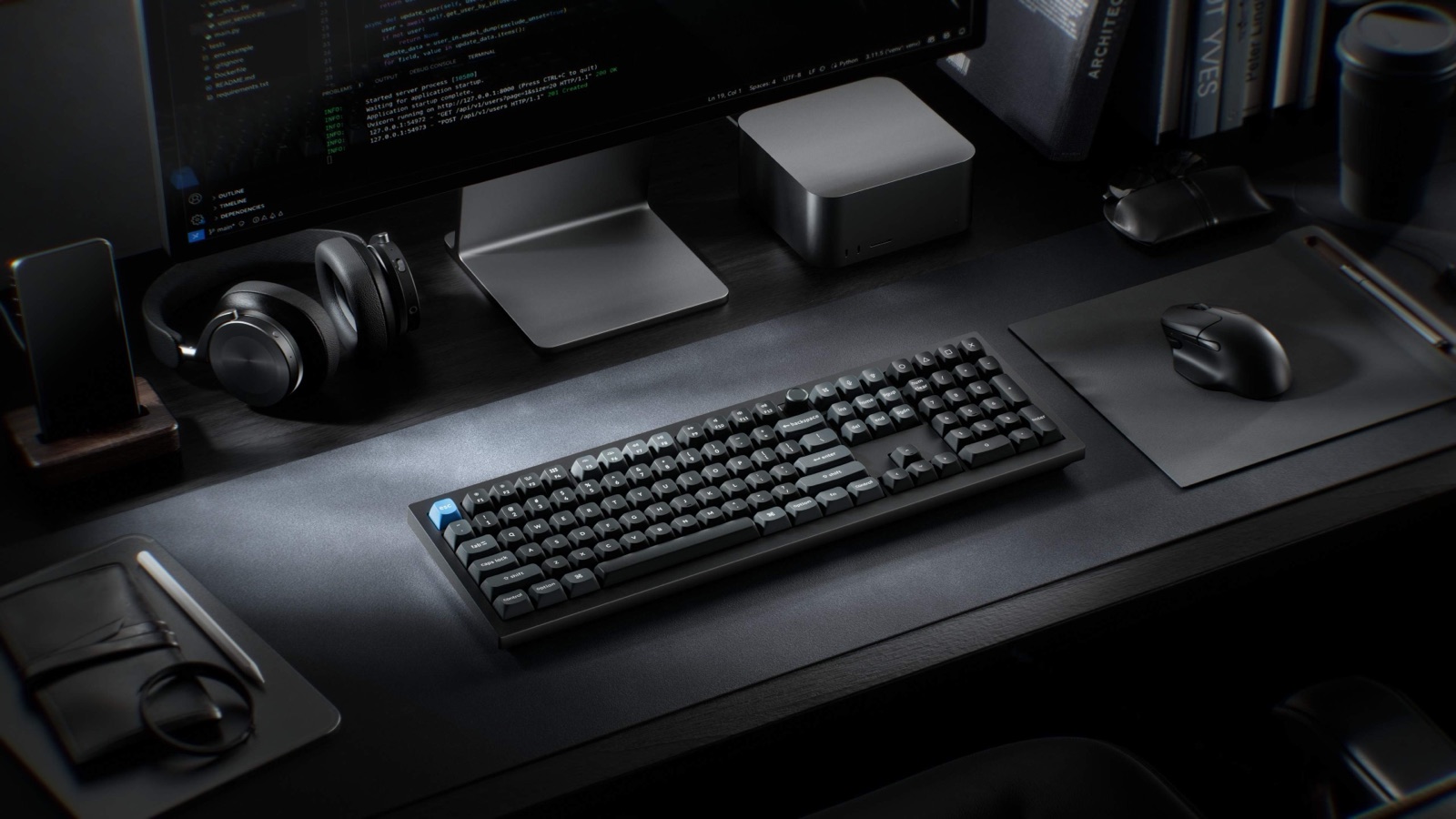
返工部機行 Windows,屋企部係 Mac,兩邊 Command 同 Alt 啱啱掉轉,每日撳錯幾十次。Keychron 由第一代機開始就係針對呢個處境:機側一個實體掣撥過去,盒入面附埋另一套鍵帽。
不過品牌做大咗之後,K、B、V、Q、C 五條線加上 Pro、Max、Ultra、HE 四個後綴,同一個型號數字走出六七個版本,反而變成新門檻。呢篇 Keychron 鍵盤評價整合咗香港現售型號嘅官方規格、保養條款同用家回饋,把命名邏輯、磁軸同熱插拔嘅分別,同五款熱門型號嘅取捨一次過拆開講。
Keychron 鍵盤評價:香港買之前要知嘅事

Keychron 呢個名喺香港嘅討論區同辦公室出現得越嚟越密,但佢同一般電腦周邊品牌唔同:佢冇一款「主打型號」,反而係用五條產品線、四個後綴,砌出成百款型號。所以喺睇任何一篇 Keychron 鍵盤評價之前,先搞清楚呢個品牌喺香港嘅實際位置——邊度買到行貨、保養點計、售後搵邊個——會慳返好多時間。
由 Mac 鍵盤起家嘅品牌
Keychron 最初被人記住,係因為佢做咗一件當時好少品牌肯做嘅事:出一批原生支援 macOS 鍵位嘅機械鍵盤,連 Command、Option 鍵帽都印埋,而唔係要用家自己買鍵帽再改鍵位。呢個定位一直保留到今日,全線鍵盤盒入面都會附多一套 Windows 鍵帽,鍵盤側邊亦有實體系統切換掣。
另一個令佢喺鍵盤圈站得住嘅原因係開放性。Keychron 大部分可編程型號行 QMK 開源韌體,用家可以自己改鍵位同巨集;品牌近年更加把全線鍵盤同滑鼠嘅生產級 3D 設計檔案免費開源,亦推出過開源滑鼠韌體,令細廠開發更容易。呢種做法喺周邊品牌入面唔常見。
香港行貨喺邊度買到
Keychron 有獨立嘅香港官方網站,除咗網上落單之外,官方亦列明咗實體授權零售點。對香港用家最實際嘅分別係:行貨有本地售後窗口,唔使自己寄返出國。
- 官方香港站:中英文介面,貨品由本地倉發出,唔使等國際運送。
- 實體授權零售點:官網「Available in Stores Now」一欄列出咗豐澤、2000Fun 同 Cosmic 等本地零售商,想親手撳過先買嘅可以去門市摸機。
- 本地代理:K 同 C 系列嘅售後由香港代理處理,其他系列走原廠渠道,詳情見下面保養一段。
保養期同售後點分流
呢一點好多評測都冇提,但真係影響入手決定。Keychron 嘅保養條款寫得幾細,而且唔同系列走唔同售後渠道。
- 保養期:除非購買文件另有列明,標準保養期係十二個月,由第一位用家收到貨嗰日起計。
- 易耗件另計:鍵帽同腕托呢類會磨損嘅部件,保養期只有三個月。
- K 同 C 系列(例如 K1、K2、K3、C1、C2,唔包括 K Pro 系列)連滑鼠,由本地代理嘅售後電郵處理,做法係換同款或相近產品、又或者換零件。
- K Pro、Q、Q Pro、S、V 系列:由 Keychron 原廠處理,而且政策寫明只換有問題嘅零件,唔換成部鍵盤——因為呢批機本身就係可拆可砌嘅客製化結構。
- 唔保嘅情況:自己拆機、非原廠維修、改裝、安裝不當造成嘅損壞唔喺保養範圍,只會提供收費維修。
簡單講:如果你係「買返嚟即刻拆開改造」嗰類玩家,Q 同 V 系列本身就係為你而設,但要有心理準備出事時係換零件唔係換機。
延伸閱讀:Logitech 鍵盤好唔好?打工定打機,MX、Ergo、G 三線分工攻略
型號命名一次拆解:K、B、V、Q、C 五條線

Keychron 型號多到嚇親人,但拆開睇其實好有規律:一個英文字母代表產品線,數字代表尺寸,後面嘅後綴代表世代同功能。掌握呢條規則之後,見到「K2 HE」「V5 Ultra 8K」「B6 Pro」就即刻知道係咩機。
K 系列:無線機械主力線
K 系列係最多人接觸嘅一條線,定位係「即開即用嘅無線機械鍵盤」。數字越大通常尺寸越大:K2 係 75%、K4 同 K17 係 96%、K5 同 K10 係 100% 全尺寸。呢條線同時有高軸同矮軸版本,亦係新技術落地最快嘅一條線——磁軸嘅 K2 HE、K4 HE、K10 HE 都喺呢度。
B 系列:超薄剪刀腳辦公線

B 系列唔係機械鍵盤,用嘅係剪刀腳結構,手感接近手提電腦鍵盤。呢條線係為「唔想嘈、要薄、要輕」嘅辦公室用家而設,對香港開放式辦公室同細書枱特別實際。
- B1 Pro:75% 緊湊佈局,方向鍵同功能鍵齊全,入門首選。
- B6 Pro:100% 全尺寸,有獨立數字鍵區,啱要入大量數字嘅會計同工程用家。
- B11 Pro:可摺疊設計,收埋之後接近手機大細,通勤同出差用。
- B33、B35、B36:靜音打字取向,部分有鍵鼠套裝版本。
V 同 Q 系列:客製化入門同全鋁旗艦

呢兩條線係同一個概念嘅兩個價位版本:都係 QMK 可編程、都支援熱插拔、都有 barebone(淨機殼 PCB,唔連軸同鍵帽)選項,分別喺用料。
- V 系列:ABS 塑膠外殼,重量輕啲,係入門玩客製化最直接嘅切入點。V5 係 96% 佈局、V6 係 100%。
- Q 系列:全鋁 CNC 機身,份量十足、共振少,收音更加實淨。Q1 係 75%、Q6 係 100%、Q11 係分體式。
- 兩條線都有 barebone 版,即係你可以自己配軸同鍵帽,唔使買返一套用唔著嘅原裝配件。
C 系列:有線平價線
C 系列冇無線功能,只行 Type-C 有線。少咗電池同無線模組,機身可以做得更薄,延遲亦最穩定。呢條線近年加入咗 8000Hz 回報率同磁軸版本(C3 HE、C4 HE),變成「唔要無線但要高規」嘅選擇。
Pro、Max、Ultra、HE 四個後綴代表咩
後綴先係最容易搞錯嘅部分。同一個型號數字,後綴唔同功能可以差好遠。
- Pro:支援 QMK/VIA 可編程韌體,多數版本亦支援熱插拔換軸。
- Max:喺 Pro 之上再加 2.4GHz 無線接收器,變成藍牙、2.4GHz、有線三模,並且用網頁版 Launcher 設定。
- Ultra/8K:回報率推到 8000Hz,同時大幅加長電池續航,屬於現時嘅頂規版本。
- HE:Hall Effect 磁軸版本,主打可調驅動點同 Rapid Trigger,打機取向。
延伸閱讀:Logitech Webcam 評價?MX Brio 到 C270 全系列拆解及選購指南
磁軸(Hall Effect)到底解決咗咩

近兩年 Keychron 鍵盤評價講得最多嘅就係 HE 系列。磁軸同傳統機械軸最根本嘅分別,係佢唔靠金屬觸點通電判斷「撳咗未」,而係靠霍爾效應感應磁鐵嘅距離變化——即係話,鍵盤知道你把個掣撳咗落去幾多毫米,而唔係淨係知道「撳咗」定「冇撳」。呢個分別衍生出三個實際功能。
可調驅動點同 Rapid Trigger
以 K2 HE 為例,驅動點可以喺 0.2 至 3.8 毫米之間自由設定,最幼可以精細到 0.1 毫米。實際用法係:
- 打機:把 WASD 設到極淺,輕輕一掂就出訊號,反應更快。
- 打字:把字母鍵設深啲,減少放手指喺鍵盤上休息時嘅誤觸。
- Rapid Trigger(快速觸發):按鍵按住移動距離即時判斷開關,唔使完全彈返上頂先再觸發得到。對要連續急停急走嘅射擊遊戲同音樂遊戲最明顯。
DKS 動態擊鍵同類比模式
因為鍵盤讀到嘅係連續行程而唔係開關,所以一粒掣可以按行程深淺對應唔同動作。
- DKS 動態擊鍵:單一按鍵最多可以設定四個動作,例如輕撳係走、撳到底係跑。
- 類比模式:模擬遊戲手掣嘅可變輸入,賽車同飛行模擬類遊戲用鍵盤都可以做到細膩控制。
- 全鍵無衝突(NKRO):有線同無線模式都支援,唔會撳多幾個鍵就漏鍵。
磁軸嘅代價:軸體鎖死原廠

磁軸唔係冇代價。最大限制係軸體相容性:K2 HE 官方寫明只兼容 Gateron 雙軌磁軸,連同廠嘅 Gateron Magnetic Jade、KS-20 磁軸都唔支援,更加唔好講第三方軸。換句話講,你買 HE 系列就等於接受咗「手感由原廠決定」,同 Q、V 系列果種「乜軸都插得」嘅玩法完全相反。
另外磁軸現時多數只有線性(紅軸手感)選擇,鍾意段落感(茶軸、青軸嗰種一下一下嘅回饋)嘅用家,喺 HE 系列度基本上揀唔到。呢個係買之前要諗清楚嘅取捨,而唔係買咗之後換條軸就解決到。
熱插拔同軸體:手感可以自己砌

如果你唔打機、只係想打字舒服啲,熱插拔比磁軸重要得多。熱插拔即係軸體用插嘅,唔使焊錫——買咗之後覺得手感唔啱,換條軸就得,唔使換成部機。
熱插拔版同非熱插拔版點分
呢度有個好易中伏嘅位:Keychron 唔係全線熱插拔,同一個型號亦有分版本。
- Q、V 系列:全線熱插拔,本身就係客製化定位。
- K 系列 Pro/Max:多數有熱插拔,但部分「RGB 背光熱插拔版」先支援,白光非熱插拔版就唔得,落單前要睇清楚版本名。
- HE 磁軸系列:支援熱插拔,但只限原廠指定嘅磁軸,唔可以插普通機械軸。
- B 系列:剪刀腳結構,唔存在換軸呢回事。
Gateron Jupiter、Keychron Super 同 Silk POM 點揀
Keychron 現時主要用三組軸,出廠時已經預潤,唔使自己上油。
- Gateron Jupiter:V 系列常見,紅(線性)、茶(段落)、香蕉(段落較輕)三款,中庸平衡,新手最穩陣。
- Keychron Super/Apex:K Max 系列用,紅、茶、香蕉三款,順滑度比舊代明顯改善。
- Keychron Silk POM:Ultra 系列用嘅靜音軸,POM 材質令按落去又滑又靜,適合夜晚打字或者屋企有人瞓覺嘅場景。
- Gateron 雙軌磁軸:HE 系列專用,唯一可以用喺磁軸機上嘅選擇。
高軸定矮軸先啱你

呢個係最影響日常體驗嘅一條分岔路,而且同「打字快唔快」冇必然關係,係習慣問題。
- 高軸(傳統機械軸):鍵程長、回饋實淨,段落感明顯,適合長期擺喺書枱嘅主力機。缺點係機身厚,長時間打字最好配腕托。
- 矮軸(Low Profile):鍵程短、回彈快、聲音細,手感接近手提電腦,K3 Max、K5 Max、K17 Max 都屬呢類。啱經常帶出街或者由 notebook 鍵盤過渡嘅人。
- 由矮換高要適應期:習慣咗 notebook 鍵盤嘅人第一次用高軸,多數要一至兩星期先打得返原本速度。
延伸閱讀:Logitech 滑鼠好唔好?2026選購指南:辦公/電競/靜音系列推介全攻略
尺寸佈局:75%、96%、100% 同特殊佈局

香港書枱普遍窄,鍵盤佔幾多位直接影響滑鼠有幾多空間。Keychron 幾乎每個尺寸都有貨,所以揀之前反而應該由「你日常撳唔撳數字鍵」呢條問題開始。
75% 緊湊佈局

75% 係現時最受歡迎嘅折衷方案:刪走獨立數字鍵區,但保留 F1–F12 功能鍵行同方向鍵,日常操作幾乎唔會缺鍵。K2 系列、Q1、B1 Pro 都屬呢個尺寸。對細單位嘅書枱嚟講,慳返嗰十厘米可以令滑鼠郁得舒服好多。
96% 同 100% 全尺寸
如果你日日要入數字,全尺寸就慳唔到。不過 Keychron 提供咗一個中間路線。
- 96% 佈局(K4 HE、K17 Max、V5 系列):保留完整數字鍵區,但把所有按鍵擠埋一齊、刪走鍵區之間嘅空隙,闊度接近 TKL 鍵盤,係「要數字鍵又唔想霸位」嘅答案。
- 100% 全尺寸(K5 Max、K10 Max、B6 Pro、Q6):鍵區之間有標準空隙,盲打時最唔容易撳錯,但佔位最多。
- 旋鈕版本:部分 V、Q 系列有金屬旋鈕選項,調音量、調時間軸都方便,用過就好難返轉頭。
Alice、分體同摺疊等特殊佈局
除咗常規尺寸,Keychron 亦有幾條為特定需求而設嘅產品線,呢啲喺一般評測好少提。
- Alice 佈局(K11 Pro、K15 Pro、Q8 Pro、Q10 Pro 等):字母區分成左右兩半並向外傾斜,手腕唔使向內扭,長時間打字舒服啲。
- 分體式(Q11 系列):真正一分為二,兩邊可以按肩寬擺開,人體工學最徹底。
- 摺疊式(B11 Pro):收埋接近一部手機嘅面積,放得入袋,出差同咖啡店辦公用。
- 正交佈局(C100 8K):按鍵排成整齊嘅方陣而唔係傳統嘅錯位排列,屬於進階玩家嘅嘢,要重新學指法。
延伸閱讀:Cougar 電競椅評價?四條產品線點分,Speeder 到 Titan Pro V2 揀機攻略
Mac 同 Windows 雙系統:Keychron 最實際嘅賣點

好多人返工用 Windows、屋企用 Mac,兩邊 Command 同 Alt 嘅位置啱啱掉轉,一日撳錯幾十次。Keychron 由第一代機開始就係針對呢個處境設計,而呢一點恰恰係佢喺香港最多人推薦嘅原因。
實體切換掣同兩套鍵帽
- 機側實體掣:鍵盤左側或者背面有 Win/Android 同 Mac/iOS 嘅硬件切換掣,撥一下就轉,唔使入系統設定。
- 兩套鍵帽:盒入面附埋 Windows 版嘅 Alt 同視窗鍵鍵帽,連拔鍵器一併奉送,換完鍵面同系統一致。
- 功能列跟系統:切到 Mac 模式,F1–F12 會對應返 macOS 嘅亮度、Mission Control、音量等原生功能,唔使自己撳 Fn。
- Linux 都支援:官方標明相容 Windows、macOS 同 Linux。
三模連線同多裝置切換

Max 同 Ultra 系列全部係三模:藍牙、2.4GHz 接收器同 Type-C 有線。三種模式各有用途,唔係「有無線就唔使有線」咁簡單。
- 藍牙:可以同時記住三部裝置,Fn 加數字鍵一撳就跳去另一部機。手提電腦、平板、手機共用一個鍵盤最常用呢個。
- 2.4GHz:延遲同回報率都比藍牙好,打機同要求反應嘅工作用呢個。部分型號機身有位收埋接收器。
- 有線:最穩定,同時充電;改鍵位、更新韌體嗰陣建議用返有線。
Launcher 網頁版:唔使裝軟件
周邊品牌最令人厭嘅係每個牌子都要你裝一個常駐軟件。Keychron 行另一條路:Launcher 係網頁應用,用支援嘅瀏覽器開個網頁、駁條線就改得,設定直接燒入鍵盤硬件,之後插去邊部電腦都跟得住。
- 可以改嘅嘢包括:全鍵重新對應、巨集、多層鍵位、RGB 燈效、回報率、自動睡眠時間、韌體更新。
- HE 磁軸型號額外可以逐粒鍵設定驅動點、Rapid Trigger 同 DKS。
- 可編程型號行嘅係 QMK 開源韌體,進階用家可以自己編譯,唔受官方工具限制。
- 設定住喺鍵盤入面,所以公司部機唔准裝軟件都用得。
延伸閱讀:MacBook Neo 好唔好?終極入手指南:10大優缺點、性能實測、用家分析
打字手感、聲音同用料

同樣係機械鍵盤,Keychron 高階同入門型號打落去嘅聲音可以差好遠。呢個分別唔係來自軸體,而係來自機身結構同用料——呢部分亦係近年客製化鍵盤圈最著重嘅地方。
結構同多層吸音
- 多層吸音:中高階型號內部會鋪矽膠墊、EPDM 泡棉、EVA 泡棉同底殼 PET 膜,把空腔共鳴壓走,撳落去係實淨嘅一下而唔係「咯咯」空聲。
- 旋入式衛星軸:Space、Enter、Shift 呢類長鍵用螺絲固定嘅衛星軸,出廠已潤好,可以大幅減少長鍵嘅雜音同鬆散感。
- 定位板材質:鋁板偏硬朗清脆、PC 板偏軟身溫和,同一條軸換塊板聲音都會唔同;Q、V 系列有獨立板材配件可以換。
- 機殼:全鋁機殼(Q 系列)份量重、唔郁;ABS 機殼(V 系列)輕便但共振較多。
PBT 鍵帽同 Cherry、OSA、LSA 高度
Keychron 中高階型號一律用 PBT 鍵帽而唔係 ABS,最實際嘅好處係香港夏天潮濕又出汗都唔會好快起油發亮。高度方面主要有三種:
- Cherry Profile:經典高度,每行斜度唔同,手指自然搭落去。透光版方便夜晚睇字。
- OSA Profile:球面凹陷加傾斜角,指頭承托感較好,撳落去唔會有銳利感,但多數版本唔透光。
- LSA Profile:矮軸專用嘅低背球面鍵帽,K3 Max、K5 Max 呢類薄機用。
- 雙色成型(double-shot):字係第二次注塑出嚟而唔係印上去,用幾年都唔會磨走。
鍵盤高度同手腕負擔

呢個係 Keychron 用家最常提嘅實際問題。高軸機身連鍵帽多數超過三厘米,前後有落差,長時間打字手腕會向上拗。以 K2 HE 為例,官方規格寫明機身有 5 度、9.34 度同 12.43 度三段可調角度,正面連鍵帽高約 30 毫米、背面約 41 毫米。
解決方法唔複雜,但唔可以慳:買高軸就順手買腕托。如果你嘅工作有一半時間喺打字,呢個配件對舒適度嘅提升,比由茶軸換紅軸大得多。真係唔想加配件嘅話,就應該由一開始揀矮軸或者 B 系列剪刀腳。
延伸閱讀:Logitech MX Master 4 好唔好?優缺點、Actions Ring、人體工學及升級選購指南
連線延遲、回報率同續航力

Keychron 近年主力宣傳嘅係 8000Hz 回報率同超長續航,但呢兩個數字對唔同用家嘅實際價值差好遠。呢一段拆開講清楚,你就知自己使唔使為佢畀多幾錢。
8000Hz 同 1000Hz 差在邊
- 1000Hz:鍵盤每秒向電腦報告一千次狀態,理論延遲約一毫秒。呢個係主流電競鍵盤嘅標準,絕大部分人感覺唔到唔夠。
- 8000Hz:每秒八千次,理論延遲降到零點一二五毫秒。Ultra 同 8K 系列先有。
- 實際感受:連鍵盤玩家自己都話「一千以上就分唔到」。呢個規格對職業級 FPS 玩家有意義,對打字同一般遊戲基本上係數字上嘅安心感。
- 代價:高回報率會食多電,而且要用 2.4GHz 或者有線先去到,藍牙做唔到。
藍牙回報率嘅隱藏限制
呢個係規格表上寫細字、但日常最影響手感嘅位。以 K2 HE 為例,有線同 2.4GHz 模式係 1000Hz,但藍牙模式跌到 90Hz。換句話講,你買咗部支援 8000Hz 嘅鍵盤,用藍牙連手提電腦嗰陣其實只行緊 90Hz。
實際建議係:打字、開會、睇文件用藍牙冇問題;打機或者做剪片呢類要精準拖曳嘅工作,就要記得插返 2.4GHz 接收器。用開羅技等品牌平價藍牙鍵盤嘅人會特別明白呢種「慢半拍」嘅感覺。
電量:開背光同熄背光爭好遠
- 官方數字通常係熄燈計:K2 HE 內置 4000mAh 電池,官方標示熄背光最長約 110 小時。
- 開 RGB 之後會急跌:用家實測開燈情況下大約十六小時左右,即係差唔多每兩三日就要充一次。
- Ultra 系列例外:V5 Ultra 8K 呢類新機把續航推到接近 660 小時(熄燈),係現時全線最誇張嘅數字。
- B 系列最慳電:剪刀腳加冇 RGB,充一次可以用好耐,對「唔想成日記住充電」嘅辦公室用家最實際。
- 自動睡眠可調:喺 Launcher 度可以改睡眠時間,唔想成日等佢喚醒就設長啲,想慳電就設短啲。
延伸閱讀:任天堂 Switch 2 好唔好?終極香港出機攻略、開箱實測、23款首發Game推介
香港熱門型號比較同用家評價

講完技術,最後落到實際揀機。以下五款係香港零售點同官方站見得最多嘅型號,覆蓋咗由入門超薄到磁軸打機嘅完整光譜。
五款熱門型號快速比較
下表只列會影響揀機決定嘅項目,唔確定嘅一律寫「—」。
| 比較項目 | K2 HE | K10 Max | K3 Max | B6 Pro | B1 Pro |
|---|---|---|---|---|---|
| 定位 | 磁軸打機 | 全尺寸機械 | 輕薄機械 | 全尺寸辦公 | 輕薄入門 |
| 佈局 | 75% | 100% | 75% | 100% | 75% |
| 按鍵結構 | Gateron 雙軌磁軸 | Keychron Super/Apex 機械軸 | Gateron 低背矮軸 | 剪刀腳 | 剪刀腳 |
| 機身高度 | 高軸 | 高軸 | 矮軸 | 超薄 | 超薄 |
| 熱插拔 | 支援(只限原廠磁軸) | 熱插拔版支援 | 熱插拔版支援 | 不適用 | 不適用 |
| 可調驅動點 | 0.2–3.8 毫米 | — | — | — | — |
| 連線 | 2.4GHz/藍牙/有線 | 2.4GHz/藍牙/有線 | 2.4GHz/藍牙/有線 | 2.4GHz/藍牙/有線 | 2.4GHz/藍牙/有線 |
| 最啱邊個 | 打 FPS、要 Rapid Trigger | 要數字鍵又想自己換軸 | 常帶出街、由手提電腦鍵盤過渡 | 大量入數字又要靜 | 第一次買無線鍵盤 |
用家最讚嘅幾點
- 用料同執位比同價位紮實:全鋁機殼、旋入式衛星軸、多層吸音喺其他品牌通常要去到更高階先有。
- 唔使裝軟件:網頁 Launcher 直接改設定再燒入硬件,對「桌面已經開緊三個品牌常駐程式」嘅用家係一大解脫。
- 外觀低調:新一代型號正面底座幾乎冇字、冇指示燈、連商標都收起,同一味貼滿 logo 同 RGB 嘅電競品牌形成對比。
- Mac 支援係真做而唔係補做:鍵帽、鍵位、功能列全部原生對應,唔使裝第三方改鍵工具。
- 配件齊:拔鍵拔軸二合一工具、替換鍵帽、六角批同螺絲包多數隨機附送,唔使再買。
買之前要有心理準備嘅缺點
- 背光唔一定穿字:部分型號用不透光鍵帽或者北向 LED,暗房入面睇唔清鍵面。慣咗盲打就冇所謂,唔慣就要特別揀透光鍵帽版本。
- 由休眠喚醒有延遲:無線模式擺低一陣再撳,偶爾要等一兩秒,甚至要重新切一次連線模式。
- 機身重:全鋁同磁軸型號普遍接近一公斤,K2 HE 標準版官方標示約 980 克。放喺枱面好穩陣,但唔係帶出街嗰種。
- Type-C 插口位置:部分型號插口喺鍵盤左側,如果你部電腦擺喺右邊,走線會有啲彆扭。
- 磁軸選擇有限:HE 系列只可以用原廠磁軸,而且以線性為主,鍾意段落感嘅要另揀機械軸型號。
- 版本命名易買錯:同一個型號分熱插拔/非熱插拔、RGB/白光、fully assembled/barebone,落單前一定要逐個字對清楚。
延伸閱讀:Zenox 電競椅好唔好?2026選購攻略:用家評價、比較Razer/MSI及型號推介
常見問題 (FAQ)
Keychron 鍵盤可唔可以喺 iPad 同手機用?
可以。支援藍牙嘅型號可以直接同 iPad、iPhone 或者 Android 裝置配對,而且鍵盤本身有 Mac/iOS 模式,撥咗去嗰邊之後功能列同修飾鍵都會對應返 iOS 嘅習慣。藍牙型號多數可以同時記住三部裝置,用 Fn 加數字鍵切換,所以「電腦、平板、手機」共用一個鍵盤係完全做得到嘅用法。
熱插拔換軸會唔會影響保養?
單純用原廠拔軸器換軸體,屬於產品設計本身容許嘅操作。但要留意保養條款寫明:因為自行拆機、非原廠維修、改裝或者安裝不當而造成嘅損壞唔喺保養範圍,只會提供收費維修服務。另外 K Pro、Q、Q Pro、S 同 V 系列出事時,原廠政策係換有問題嘅零件而唔係換成部機。所以換軸前記得認清方向、唔好屈歪針腳,呢個先係最容易出事嘅位。
磁軸鍵盤打字係咪唔舒服?
唔會唔舒服,但手感同傳統機械軸唔同。磁軸現時以線性為主,即係由頭撳到尾都係順滑落去,冇茶軸嗰種中段「咔」一下嘅段落感。鍾意線性手感嘅人會覺得磁軸更加順;習慣咗段落感嘅人就會覺得少咗回饋、容易撳到底。好處係驅動點可以自己調深啲減少誤觸,某程度上補得返。如果你主要係打字唔打機,其實冇必要為磁軸畀多錢。
藍牙定 2.4GHz 應該用邊個?
睇你做緊咩。藍牙勝在可以同時記住幾部裝置、唔使佔用 USB 位,打字同開會綽綽有餘。但藍牙模式嘅回報率通常遠低過有線同 2.4GHz——以 K2 HE 為例,有線同 2.4GHz 係 1000Hz,藍牙係 90Hz。所以打機、剪片或者任何要精準時序嘅操作,都應該插返 2.4GHz 接收器,或者索性用有線。
背光唔穿字係咪部機有問題?
唔係。呢個係鍵帽同 LED 位置嘅設計取向:不透光嘅 PBT 鍵帽本身就冇透光字,而北向 LED(燈珠喺鍵帽上方)亦會令部分鍵帽字位擋住光。想夜晚睇得清鍵面,落單時要特別揀明寫「透光(shine-through)」嘅鍵帽版本,或者另買一套透光鍵帽換上去。呢個係買之前睇清楚版本就避得到嘅問題。
買 Keychron 之前最應該問自己咩?
三條問題可以省返好多後悔:第一,你日常撳唔撳數字鍵——唔撳就直接鎖定 75%,撳就睇 96% 或者全尺寸。第二,部機主要係打字定打機——打字揀機械軸加熱插拔,打機先考慮 HE 磁軸。第三,你有幾介意打字聲——同事就坐隔籬嘅話,B 系列剪刀腳或者 Silk POM 靜音軸會比任何規格更加重要。

延伸閱讀:iPad A16 好唔好?【深度評測】實測優缺點、性能、續航力,與iPad Air比較及選購指南!
揀 Keychron 唔使由型號表入手,答三條問題就篩得晒:撳唔撳數字鍵、打字定打機、同事坐唔坐得埋身。要入數字就跳過 75%,望 K4 HE、K17 Max 呢批 96% 機;純打字又要靜,B1 Pro 同 B6 Pro 呢條剪刀腳線比任何機械軸都實際;真係要 Rapid Trigger 先好諗 HE 磁軸,因為佢換得嘅軸就只有原廠嗰款。世代方面,Max 已經係完整型態,唔急住等 Ultra。

身為資深 3C 達人與內容編輯,Noah 熱衷於挖掘各類新奇有趣的電子產品。憑藉多年在香港科技媒體的實戰經驗,為你帶來最新、最真實的產品實測與消費建議,是你最可信賴的數碼導航員。