

先講結論:揀滑鼠,形狀比規格重要。DPI 標到 8,000 定 18,000,返工根本用唔晒;但唔啱手形嘅滑鼠每日握八個鐘,手腕好快就會話俾你知。
呢篇滑鼠推薦由形狀同用途出發,揀咗 12 款香港而家有售嘅型號:多工旗艦、直立同軌跡球、隨身扁身、Mac 同 iPad、靜音平價,到打機兼返工各 2 款,價位由入門到旗艦級都有。每款都寫明啱同唔啱邊類人、缺點喺邊,再附比較表同 FAQ。
滑鼠推薦之前:6 個揀機準則先對一對

滑鼠係每日摸得最耐嘅電腦配件,但好多人揀嘅時候只睇外形同牌子。其實返工、手腕痛、成日出差同打機需要嘅滑鼠差好遠:有人要多幾粒快捷鍵,有人要隻手唔使扭,有人淨係想佢夠細夠輕。以下 6 個準則先對一對,再睇後面分組推介會快好多。
準則 1:手掌長度同握法
量吓由手腕摺位去到中指尖嘅長度:大約 17 厘米以下屬細手,19 厘米以上屬大手。細手揀太長嘅機,手指要伸盡先撳到側鍵;大手揀太細嘅機,掌心冇承托,用耐咗前臂會攰。握法亦有影響:
- 掌握(趴握):成隻手掌貼住機背,承托最多,適合長時間返工,宜揀機背高、偏大嘅人體工學鼠
- 爪握(抓握):掌心後半貼住、手指拱起,操作靈活,中型對稱鼠最就手
- 指握(點握):淨係指尖接觸,掌心離開滑鼠,最靈活但手腕較費力,扁身滑鼠通常只啱呢種握法
準則 2:形狀——對稱、人體工學、直立定軌跡球
- 對稱滑鼠:左右手都用得,通常輕巧,但對手掌冇額外承托
- 人體工學滑鼠:專為右手設計,機身向右傾,手掌可以靠喺上面,返工一日八個鐘最舒服
- 直立(垂直)滑鼠:將手腕轉成「握手」姿勢,減少前臂扭轉,手腕痛人士首選,但要用手臂帶動,需要時間適應
- 軌跡球滑鼠:機身唔使郁,用拇指或手指撥波,枱面窄、肩膊痛嘅人特別受用
準則 3:有線、2.4GHz 定藍牙
有線滑鼠零延遲、唔使充電,最啱固定喺枱面用。無線分兩種:2.4GHz 要插接收器,連線穩定、反應快;藍牙唔使佔 USB 位,啱 USB 口少嘅手提電腦同 iPad。好多中高階型號兩樣都有,仲可以儲住幾部裝置一撳切換。
準則 4:感應器同枱面(玻璃枱要留意)
滑鼠靠感應器影低枱面紋理計算移動。一般光學感應器喺玻璃、高光雲石枱面會「飄」,要加滑鼠墊;部分高階型號(例如羅技 Darkfield 感應器)就連 4 毫米或以上嘅玻璃都追蹤到。DPI 代表滑鼠移動 1 吋游標行幾多點,返工用 1,000 至 4,000 已經足夠,大螢幕或多螢幕先需要更高。
常見感應器有三類:
- 光學感應器:用 LED 照射枱面,追蹤穩定,打機同返工都主流,但喺玻璃、光滑雲石會飄
- 雷射感應器:用雷射光,靈敏度高,適用表面較多,初用可能覺得游標好「快」
- 藍光(BlueTrack):用波長較短嘅藍光,喺布面、木枱等大部分材質都用得,例如 Surface Arc Mouse
準則 5:AA 電定充電
- AA 乾電池款:一粒電用一至兩年,冇電即刻換,但機身會重少少
- 充電款:用 USB-C 快充,一般用一至兩個月叉一次電,機身可以做得更輕,留意充電口位置會唔會影響一路充一路用
準則 6:靜音、按鍵同軟件
喺開放式辦公室或者屋企有人瞓覺,靜音按鍵差好遠。多工用家就要睇側鍵數量、有冇橫向滾輪,同埋官方軟件(例如 Logi Options+、Razer Synapse)可唔可以按程式自訂快捷鍵、跨電腦複製貼上。
延伸閱讀:Logitech MX Master 3S 評價|安靜點按、8K DPI 同版本揀選指南
12 款滑鼠推薦一覽:形狀、重量、DPI、連線同供電比較表

下面 12 款全部係香港買得到嘅現售型號,按用途分成 6 組,每組 2 款。由入門價位到旗艦級都有,有線、2.4GHz、藍牙同軌跡球都包括埋。先用比較表睇大方向,再落去每組睇詳細分析。
| 型號 | 形狀 | 重量 | DPI | 連線 | 供電/續航 | 最啱 |
|---|---|---|---|---|---|---|
| Logitech MX Master 4 | 右手人體工學 | 150 克 | 最高 8,000 | 藍牙/Logi Bolt | 充電,最長 70 天 | 多工、剪片、Excel |
| Logitech MX Master 3S | 右手人體工學 | 141 克 | 最高 8,000 | 藍牙/Logi Bolt | 充電,最長 70 天 | 要旗艦功能但唔使觸覺回饋 |
| Logitech Lift | 右手直立(另有左手版) | 125 克(連電池) | 400–4,000 | 藍牙/Logi Bolt | 1 粒 AA,最長 24 個月 | 中小手、手腕痛 |
| Logitech MX Ergo S | 右手軌跡球 | 164 克(連底板 259 克) | 512–2,048 | 無線+USB-C 充電 | 充電,最長 120 天 | 枱面窄、肩膊痛 |
| Logitech MX Anywhere 3S | 細身對稱 | 99 克 | 最高 8,000 | 藍牙(Bolt 需另購) | 充電,最長 70 天 | 手提電腦隨身 |
| Microsoft Surface Arc Mouse | 可摺平扁身 | 約 82 克(連電池) | 1,000 | 藍牙 | 2 粒 AAA,最長約 6 個月 | 極致輕便、Windows 用家 |
| Apple Magic Mouse(USB-C) | 扁身觸控 | 99 克 | — | 藍牙 | 充電(USB-C) | Mac 手勢操作 |
| Logitech Pebble Mouse 2 M350s | 扁身對稱 | 76 克 | 400–4,000 | 藍牙(3 部裝置) | 1 粒 AA,最長 24 個月 | iPad、多機、靜音 |
| Logitech Signature M650 | 右手(M/L 碼、左手版) | M 碼 101.4 克 | 最高 4,000 | 藍牙/Logi Bolt | 1 粒 AA,最長 24 個月 | 靜音返工、揀碼數 |
| Xiaomi 無線藍牙雙模滑鼠 2 | 對稱 | 約 62 克(不含電池) | 1,200 | 藍牙+2.4GHz | 乾電池 | 入門價位、雙機切換 |
| Razer Basilisk V3 X HyperSpeed | 右手人體工學 | — | 最高 18,000 | 2.4GHz+藍牙 | 1 粒 AA,最長 535 小時(藍牙) | 打機兼返工多鍵 |
| Logitech G203 LIGHTSYNC | 對稱(有線) | 85 克 | 200–8,000 | 有線 2.1 米 | 唔使電池 | 入門打機、固定枱面 |
表入面「—」代表官方冇公開該項數字。DPI 只係靈敏度上限,唔代表好用程度;重量同形狀對日常手感影響更大。
延伸閱讀:無線滑鼠推薦 2026|Top 12 細手、大手、靜音到電競輕量,按手型同用途分組選購指南
返工多工滑鼠推薦:開 Excel、剪片靠滾輪同側鍵
每日對住試算表、設計軟件同幾個視窗切嚟切去,滑鼠多幾粒快捷鍵同一個快得嚟又準嘅滾輪,慳返嘅時間好實在。呢組兩款都係羅技 MX 旗艦線,分別在於新一代加咗觸覺回饋同 Actions Ring。
Logitech MX Master 4

一句定位:而家羅技最新嘅旗艦生產力滑鼠,適合想要最多快捷功能嘅重度電腦用家。
點解入選
- 觸覺感應面板:拇指位置有可震動嘅感應面板,可以按程式設定觸覺回饋,例如對齊網格、切換桌面時有實感提示
- Actions Ring:撳一下就喺游標旁邊彈出一圈常用工具同快捷鍵,官方指可節省高達 33% 時間、減少高達 63% 滑鼠移動
- MagSpeed 電磁滾輪:每秒可捲動 1,000 行,分段模式同超高速模式自動切換,睇長 Excel 同時間線好快
- Windows 11 原生觸覺整合:管理視窗、喺 PowerPoint 對齊物件時都有回饋
邊類人啱用/唔啱用
- 啱用:成日用 Excel、Photoshop、Premiere 等多工軟件、手掌中至大嘅右手用家
- 唔啱用:手掌細過 17 厘米、左撇子,或者淨係上網睇片嘅輕度用家
規格重點
- 尺寸/重量:128.15 × 88.35 × 50.8 毫米,150 克
- 感應器:Darkfield 高精確度感應器,200 至 8,000 DPI,可在 4 毫米或以上玻璃上追蹤
- 按鍵:8 個,連拇指滾輪(水平捲動)同手勢按鈕
- 連線:藍牙低耗電 5.1,兼容 Logi Bolt 接收器(USB-C/USB-A)
- 電池:650mAh 充電電池,充滿最長 70 天,快充 1 分鐘用 3 小時
- 價位:旗艦級;另有 for Mac 版本
要留意嘅缺點:機身 150 克係呢組最重,手細嘅人會覺得搵側鍵吃力;觸覺回饋同 Actions Ring 要裝 Logi Options+ 先玩得盡,喺公司電腦唔准裝軟件就發揮唔到。
Logitech MX Master 3S

一句定位:上一代旗艦但仍然現售,功能八成同 MX Master 4 一樣,係「唔需要觸覺回饋」用家嘅務實之選。
點解入選
- 靜音點按:官方指點按噪音減少 90% 以上,開會、夜晚用都唔會嘈
- MagSpeed 電磁滾輪:同 MX Master 4 一樣每秒捲動 1,000 行,幾乎無聲
- 8K DPI 玻璃追蹤:200 至 8,000 DPI,4 毫米以上玻璃枱都用得
- Flow 跨電腦:配合 Logi Options+ 可以喺幾部電腦之間移動游標同複製貼上
邊類人啱用/唔啱用
- 啱用:想要拇指滾輪同多裝置切換、但唔追新功能嘅返工用家
- 唔啱用:細手、左撇子,或者要喺 USB-C 口嘅電腦插接收器但唔想用轉接頭嘅人
規格重點
- 尺寸/重量:124.9 × 84.3 × 51 毫米,141 克
- 按鍵:7 個(左右鍵、後退/前進、應用程式切換、滾輪模式切換、中鍵)
- 連線:藍牙低耗電+Logi Bolt USB-A 接收器(另有冇接收器嘅藍牙版)
- 電池:500mAh 充電鋰電池,快充 1 分鐘用 3 小時
- 保養:香港官網標示 1 年有限硬件保固
- 價位:中高價位
要留意嘅缺點:同 MX Master 4 一樣大隻偏重,冇觸覺面板同 Actions Ring;買嘅時候要睇清楚係標準版定藍牙版,藍牙版盒入面冇接收器。
延伸閱讀:Logitech MX Master 4 好唔好?優缺點、Actions Ring、人體工學及升級選購指南
手腕痛人體工學滑鼠推薦:直立同軌跡球兩條路
長期用一般滑鼠,前臂要扭到掌心向下,手腕亦要不停左右擺。勞工處《使用電腦工作的指南》都建議工作時保持手腕平直、避免長時間同一姿勢。如果已經開始覺得手腕或前臂痠,可以考慮兩條路:直立滑鼠改姿勢,軌跡球就乾脆唔郁手臂。
Logitech Lift 人體工學垂直滑鼠

一句定位:專為中小手掌設計嘅直立滑鼠,係由普通滑鼠轉直立鼠最易上手嘅入門款。
點解入選
- 57 度直立角度:令手處於「自然握手位置」,減少手腕壓力,上半身姿勢更自然
- 細手友好:官方明確講適合中小型手掌,比大隻嘅 MX Vertical 易握
- 有左手版:直立鼠之中少數有專用左手版本
- 安靜按鍵同靜音滾輪:軟膠握把配拇指指靠,一日用落唔易攰
邊類人啱用/唔啱用
- 啱用:手掌細至中、手腕開始痛、想試直立鼠嘅返工用家
- 唔啱用:大手(官方另有 MX Vertical)、需要滾輪左右傾斜功能、或者成日要精準拖拉嘅設計師
規格重點
- 尺寸/重量:108 × 70 × 71 毫米,125 克(連電池)
- DPI:400 至 4,000,以 100 為單位調校
- 按鍵:6 個(左右鍵、前進/後退、中間按鈕、滾輪中鍵)
- 連線:Logi Bolt 接收器(隨附)+藍牙,可切換 3 部裝置
- 電池:1 粒 AA 電,最長 24 個月
- 價位:中價位
要留意嘅缺點:直立鼠要用整條手臂帶動,頭一兩個星期準繩度會跌;冇滾輪左右傾斜,按鍵數亦比旗艦款少。
Logitech MX Ergo S 軌跡球

一句定位:唔使郁手臂嘅拇指軌跡球,枱面窄、肩膊同前臂痛嘅人最受用。
點解入選
- 0/20 度可調底座:底板可以傾斜 20 度,官方指可減少前臂肌肉勞損 27%,並已獲人體工學認證
- 拇指撥波:機身固定唔使拖,細枱、床上枱、梳化扶手都用得
- 精確模式按鈕:撳一下即刻喺高速同高精確度之間切換,做圖時好有用
- USB-C 快充:充滿最長 120 天,充 1 分鐘可用 24 小時,按鍵亦改咗低噪音
邊類人啱用/唔啱用
- 啱用:中至大手掌、枱面細、肩膊或手腕痛、主要做文書同瀏覽嘅人
- 唔啱用:左撇子(冇左手版)、要快速大幅甩動游標嘅打機玩家
規格重點
- 尺寸/重量:132.5 × 99.8 × 51.4 毫米,164 克(連底板 259 克)
- DPI:512 至 2,048
- 按鍵:8 個,其中 6 個可自訂,滾輪支援左右傾斜
- 電池:USB-C 充電(盒內冇附線)
- 保養:香港官網標示 1 年有限硬件保固
- 價位:中高價位
要留意嘅缺點:拇指控制需要時間練,初期準繩度唔及普通滑鼠;軌跡球要定期拎出嚟清走手油同塵,盒入面亦冇附 USB-C 線。
延伸閱讀:Logitech 滑鼠好唔好?2026選購指南:辦公/電競/靜音系列推介全攻略
手提電腦隨身滑鼠推薦:袋得入褲袋先會真係帶出街
孭手提電腦去 cafe、返學或者出差,大隻滑鼠好多時最後都係留喺屋企。隨身滑鼠最重要係夠細夠薄、唔使接收器都連到電腦,最好喺咩枱面都用得。
Logitech MX Anywhere 3S

一句定位:細細隻但保留旗艦級滾輪同感應器,係「出街都要做到嘢」嘅隨身首選。
點解入選
- 8K DPI 任何表面追蹤:連玻璃枱都用得,酒店、cafe 枱面都唔怕
- MagSpeed 電磁滾輪:同 MX Master 一樣每秒捲動 1,000 行,速度快 90%、精確度高 87%(同一般羅技滑鼠比較)
- 3 部裝置藍牙切換:支援 Windows、macOS、ChromeOS、Linux、iPadOS 同 Android
- 靜音點按:出差喺會議室用都唔會嘈
邊類人啱用/唔啱用
- 啱用:手提電腦用家、成日轉工作地點、手掌細至中嘅人
- 唔啱用:要拇指滾輪、或者整日掌握需要大機背承托嘅人
規格重點
- 尺寸/重量:100.5 × 65 × 34.4 毫米,99 克
- DPI:200 至 8,000,以 50 為單位調校
- 按鍵:6 個,按住側鍵轉滾輪可以水平捲動
- 連線:藍牙;兼容 Logi Bolt 接收器但盒內冇附
- 電池:500mAh 充電鋰電池,最長 70 天,快充 1 分鐘用 3 小時
- 價位:中價位
要留意嘅缺點:機身細,大手長時間用會攰;冇附接收器,舊款桌面電腦冇藍牙就要另外買 Bolt 接收器。
Microsoft Surface Arc Mouse

一句定位:可以壓到完全扁平嘅藍牙滑鼠,係真正袋得入褲袋嘅極致輕便之選。
點解入選
- 一屈即開、一壓即關:將機尾屈成拱形就開機,壓平就關機,唔使搵開關掣
- 全觸控捲動面:中間一整塊觸控面,可以垂直同水平捲動
- 扁平收納:壓平後厚度約 1.4 厘米,放入手提電腦袋唔佔位
- BlueTrack 技術:微軟 BlueTrack 追蹤,喺大部分枱面都用得
邊類人啱用/唔啱用
- 啱用:經常出差、用 Surface 或 Windows 手提電腦、追求最輕最薄嘅人
- 唔啱用:要長時間返工、成日用中鍵或者需要側鍵嘅人
規格重點
- 尺寸/重量:壓平後 131.31 × 55.11 × 14.22 毫米,約 82 克(連電池)
- 解像度:每英寸 1,000 點
- 按鍵:左右兩個功能鍵+觸控捲動面
- 連線:藍牙 4.0
- 電池:2 粒 AAA 鹼性電池,正常使用最長約 6 個月
- 保養:微軟香港網上商店標示 1 年有限保養
要留意嘅缺點:扁身設計冇手掌承托,用耐咗手會攰;中鍵功能預設關閉,要裝軟件先開到;官方相容性列明 Windows,Mac 用家要留意。
延伸閱讀:手提電腦推介 2026|Top 12 返學、返工、剪片到打機,MacBook 同 Windows AI 筆電逐組拆
Mac 同 iPad 滑鼠推薦:手勢、藍牙同多機切換
用 Mac 或 iPad 嘅人揀滑鼠,最常見嘅考慮係手勢操作同藍牙連線:MacBook 只得 USB-C 口,插接收器要轉接頭;iPad 就淨係藍牙最方便。以下兩款一個主打原生手勢,一個主打輕便多機切換。
Apple Magic Mouse(USB-C)
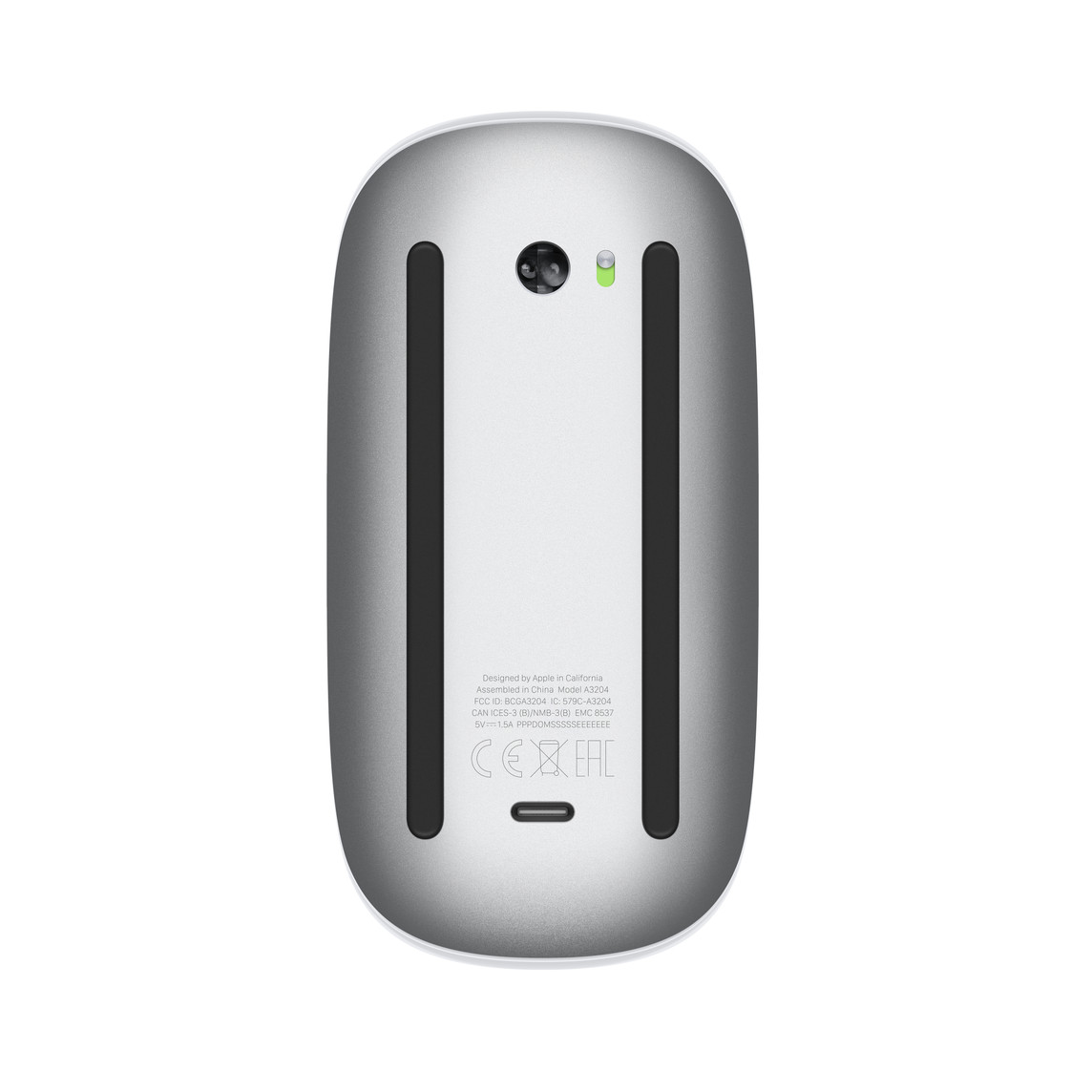
一句定位:Mac 原生配件,表面成塊都係觸控板,左右掃、捲動都靠手勢。
點解入選
- Multi-Touch 表面:喺滑鼠表面掃一掃就可以切換頁面、全螢幕 app,用法同 Mac 觸控板一致
- 即開即用:同 Mac 配對極簡單,唔使裝任何軟件
- USB-C 充電:最新版本已轉 USB-C,同 MacBook 共用一條線
- 黑白兩色:有白色同黑色多點觸控表面可揀
邊類人啱用/唔啱用
- 啱用:Mac 用家、用慣觸控板手勢、主要做文書同瀏覽嘅人
- 唔啱用:要長時間返工嘅人、手腕痛人士、Windows 用家、需要側鍵嘅人
規格重點
- 尺寸/重量:2.16 × 5.71 × 11.35 厘米,99 克
- 連線:藍牙
- 系統要求:macOS 15.1 或以上、iPadOS 18.1 或以上
- 充電:USB-C,盒內附 USB-C 充電線
- 價位:中價位
要留意嘅缺點:機身好扁,消委會 2025 年滑鼠測試中 Apple 滑鼠因設計扁平,人體工學項目評分最低;充電口喺機底,充電時用唔到;冇任何側鍵。
Logitech Pebble Mouse 2 M350s

一句定位:輕過一部手機嘅扁身藍牙滑鼠,Mac、iPad、Android 平板一隻搞掂。
點解入選
- 3 部裝置切換:機底 Easy-Switch 掣一按就喺 3 部裝置之間轉
- 相容性闊:支援 Windows、macOS、iPadOS 同 Android,官方亦列明同 MacBook Neo 相容
- 靜音點擊:撳落幾乎冇聲,圖書館、自修室用得
- 可自訂中鍵:用 Logi Options+ 改中間按鈕功能
邊類人啱用/唔啱用
- 啱用:用 iPad 做筆記、Mac 同手機平板之間切換、學生同輕度用家
- 唔啱用:長時間掌握、要側鍵返回上一頁嘅人
規格重點
- 尺寸/重量:106 × 58.7 × 26.62 毫米,76 克
- DPI:400 至 4,000
- 按鍵:3 個(左右鍵、滾輪中鍵)
- 連線:藍牙低耗電;兼容 Logi Bolt 接收器但需另購
- 電池:1 粒 AA 電,最長 24 個月
- 價位:入門價位
要留意嘅缺點:同所有扁身鼠一樣冇手掌承托;只得 3 粒掣,冇前進/後退側鍵;冇附接收器。
延伸閱讀:MacBook Air M5 好唔好?2026終極選購指南:實測性能、優缺點、升級建議
靜音平價日常滑鼠推薦:屋企、自修室、開會都啱
唔係人人都需要旗艦級功能。如果你主要上網、做功課、處理文件,一隻安靜、手感好、一粒電用好耐嘅滑鼠已經足夠。呢組一款可以揀大細碼同左手版,一款係入門價位嘅雙模滑鼠。
Logitech Signature M650

一句定位:有 M 碼、L 碼同左手版可揀嘅靜音滑鼠,係「揀啱尺寸」最容易嘅一款。
點解入選
- 三個版本:細至中手揀 M 碼,大手揀 L 碼,左撇子有 L 碼左手版
- SmartWheel 滾輪:慢慢轉逐格精確捲動,大力撥一下就高速捲動
- 靜音點按:左右鍵安靜,開放式辦公室都唔會騷擾人
- 可自訂側鍵:前進/後退兩粒側鍵可以改功能
邊類人啱用/唔啱用
- 啱用:一般返工、學生、左撇子、想按手形揀碼數嘅人
- 唔啱用:要電磁滾輪、玻璃枱用家、需要好多快捷鍵嘅重度用家
規格重點
- 尺寸/重量:M 碼 108.2 × 61 × 38.8 毫米、101.4 克;L 碼 118.7 × 66.2 × 42 毫米、115.4 克
- DPI:標稱 400,最高可達 4,000
- 按鍵:5 個(左右鍵、前進/後退、滾輪中鍵)
- 連線:Logi Bolt USB 接收器+藍牙,無線範圍 10 米
- 電池:1 粒 AA 電(隨附),Bolt 連線最長 24 個月、藍牙最長 20 個月
- 價位:入門至中價位
要留意嘅缺點:只係一般光學感應器,玻璃枱要加滑鼠墊;冇多裝置切換掣,一次主要配一部電腦。
Xiaomi 無線藍牙雙模滑鼠 2

一句定位:入門價位但有藍牙+2.4GHz 雙模同靜音主鍵,係學生同屋企第二隻滑鼠嘅抵用之選。
點解入選
- 雙模式連接:一個 2.4GHz 頻道加一個藍牙頻道,兩部裝置之間切換
- TTC 靜音主按鍵:點擊聲細,適合夜晚同宿舍
- 前進/後退側鍵:入門價位少有嘅實用側鍵
- PTFE 鼠腳+接收器收納:移動順滑,Nano 接收器收喺電池倉入面唔易跌
邊類人啱用/唔啱用
- 啱用:學生、屋企備用、一部桌面電腦加一部手提電腦嘅用家
- 唔啱用:要高 DPI、多於兩部裝置切換、需要人體工學承托嘅人
規格重點
- 型號:XMSMSB01YM
- 尺寸/重量:111 × 64 × 40 毫米,約 62 克(不含電池)
- DPI:1,200
- 連線:藍牙低功耗+2.4GHz 無線
- 供電:乾電池(額定輸入 1.5V)
- 價位:入門價位
要留意嘅缺點:DPI 固定 1,200,大螢幕或雙螢幕要拖遠啲;對稱機身冇人體工學傾斜,長時間用承托一般。
延伸閱讀:Lenovo 滑鼠評價?靜音辦公定 Legion 電競,300 至 700 數字系列全拆解
打機兼返工滑鼠推薦:多鍵雙模同有線入門
日頭返工、夜晚打幾局 game,未必需要買兩隻滑鼠。電競滑鼠嘅感應器同按鍵耐用度本身已經高過文書滑鼠,消委會 2025 年測試亦發現有 9 款電競滑鼠用嚟處理文書都好順手。呢組揀咗一隻多鍵無線同一隻有線入門。
Razer Basilisk V3 X HyperSpeed
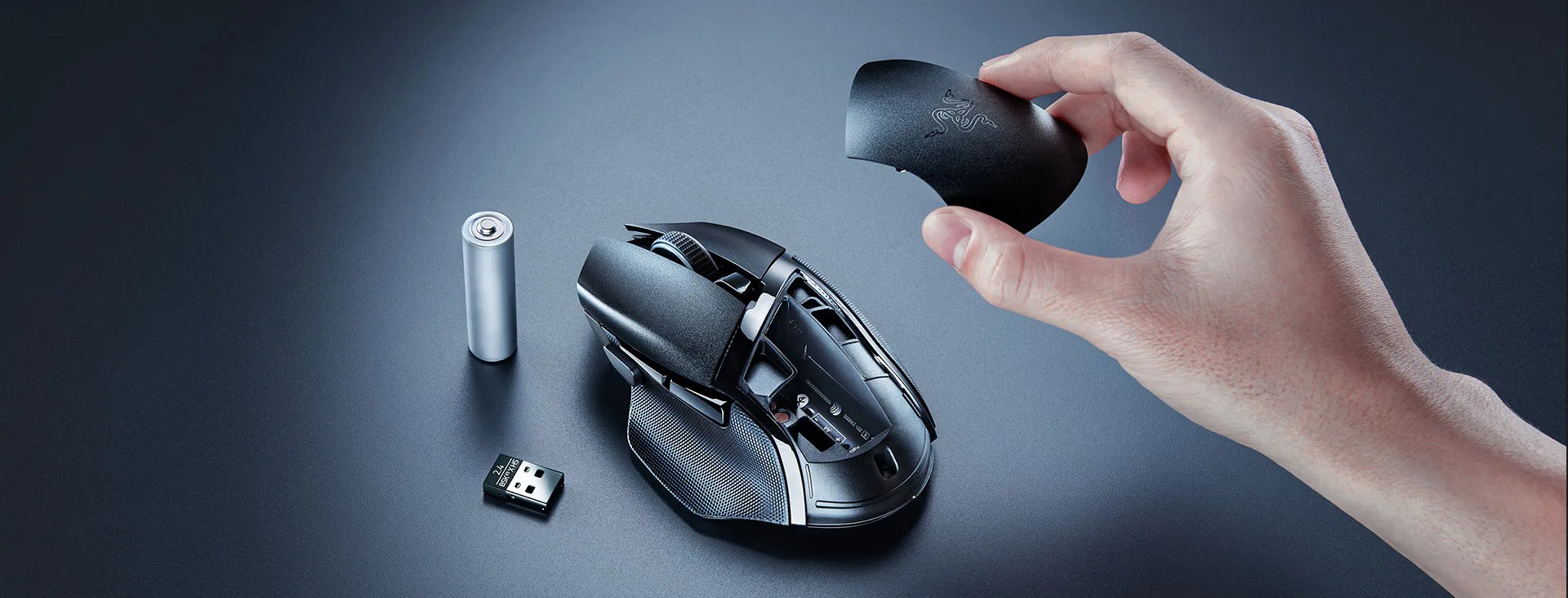
一句定位:右手人體工學多鍵無線鼠,打 MMO、做 Excel 快捷鍵都用得著,一粒 AA 電就用好耐。
點解入選
- 9 個可編程控制鍵:加多功能發射鍵,配合 Hypershift 每粒鍵可再設一組次要指令
- 雙模無線:HyperSpeed 2.4GHz 低延遲打機,返工轉藍牙慳電
- Razer 5G 18K 光學感測器:最高 18,000 DPI,原廠預設 400/800/1600/3200/6400 五段
- 第 2 代機械式按鍵軸:鍍金接點,官方標示可承受 6,000 萬次點擊
邊類人啱用/唔啱用
- 啱用:右手、中至大手掌、打機同返工都想用同一隻滑鼠嘅人
- 唔啱用:追求輕量甩槍嘅 FPS 玩家、左撇子、細手
規格重點
- 形狀:右手人體工學,經典拇指墊
- 連線:HyperSpeed 2.4GHz+藍牙
- 電池:1 粒 AA 電,HyperSpeed 最長約 285 小時、藍牙最長約 535 小時
- 燈光:Razer Chroma RGB
- 保養:雷蛇香港官網標示高達 2 年保固
- 價位:中價位
要留意嘅缺點:裝咗 AA 電之後機身唔算輕,打 FPS 甩槍會覺得重;Hypershift 同巨集要裝 Razer Synapse 先設定到。
Logitech G203 LIGHTSYNC

一句定位:入門價位有線遊戲滑鼠,唔使充電唔使換電,插落電腦即用。
點解入選
- 200–8,000 DPI 遊戲級感應器:可以喺 G HUB 設定最多 5 組預設
- 1000Hz 回報率:有線連接零延遲,打機同返工都穩定
- LIGHTSYNC RGB:有多種機身顏色,燈光可同其他羅技 G 產品同步
- 85 克輕身:經典 6 鍵對稱形,爪握同指握都易控制
邊類人啱用/唔啱用
- 啱用:學生、入門玩家、固定喺桌面電腦用、想要冇電池煩惱嘅人
- 唔啱用:手提電腦成日帶出街、想枱面冇線嘅人
規格重點
- 尺寸/重量:116.6 × 62.1 × 38.2 毫米,85 克
- 按鍵:6 個可自訂按鈕
- 連線:有線,線長 2.1 米
- 處理器:32 位元 ARM
- 保養:羅技 G 香港官網標示 2 年有限硬件保固
- 價位:入門價位
要留意嘅缺點:條線會同枱面摩擦,對甩動有少少拖手;USB-A 插頭,MacBook 要轉接頭;冇藍牙,唔適合帶出街。
延伸閱讀:電競滑鼠推薦 2026|Top 12 FPS 輕量、趴握到 MMO 多鍵,8000Hz 揀機指南
買滑鼠常見伏位同保養貼士
選錯滑鼠嘅後果唔止唔順手,有啲細節買之前冇留意,買返嚟先發現用唔到。以下幾個係最常見嘅伏位。
玻璃枱、雲石枱唔係隻隻都用得

消委會 2025 年測試 24 款滑鼠,發現有 7 款電競滑鼠同 1 款辦公室滑鼠唔適合喺玻璃及光滑表面使用。香港好多家居用玻璃枱面或者高光雲石,如果唔想加滑鼠墊,就揀明確標示「玻璃表面追蹤」嘅型號,例如 MX Master 4、MX Master 3S 同 MX Anywhere 3S(玻璃厚度要 4 毫米或以上)。
接收器 USB-A 定 USB-C,買之前睇清楚
- USB-A 接收器:新款 MacBook 同不少輕薄手提電腦冇 USB-A 口,要另外買轉接頭
- 冇附接收器:MX Anywhere 3S、Pebble Mouse 2 M350s 同 MX Master 3S 藍牙版盒內冇接收器,舊桌面電腦冇藍牙就連唔到
- 接收器唔通用:羅技 Logi Bolt 唔兼容舊式 Unifying 接收器,兩樣唔好撈亂
AA 電款長期唔用要拎走電池
Lift、Pebble Mouse 2、Signature M650 呢類一粒電用成年嘅滑鼠,如果放假或者收埋唔用,最好拎走電池,避免電池漏液蝕壞電池倉。充電款就唔好長期放到完全冇電,鋰電池會老化得快啲。
鼠腳同滾輪要定期清
手油、灰塵積喺鼠腳同滾輪,會令移動變澀、滾輪打滑。用微濕布抹機身,再用棉花棒清鼠腳邊緣;軌跡球要定期拎個波出嚟清走托架上面嘅污垢。機殼有孔嘅滑鼠唔用時可以用布蓋住,減少入塵。
香港行貨保養年期唔統一
同一個品牌唔同系列嘅保養年期可以唔同:羅技 MX 系列同 Lift、Pebble 等官網標示 1 年有限硬件保固,羅技 G 系列遊戲滑鼠就標示 2 年;雷蛇標示高達 2 年。買之前睇清楚包裝同官網標示,水貨未必享有香港保養。
延伸閱讀:滑鼠墊推薦 2026|Top 12 FPS 控制墊、玻璃墊到全桌墊,揀啱摩擦力同尺寸攻略
常見問題 (FAQ)
有線滑鼠定無線滑鼠好?
固定喺桌面電腦用、想零延遲又唔想理電池,有線滑鼠最穩陣,例如 G203 LIGHTSYNC。成日用手提電腦、想枱面整齊,就揀無線。而家主流 2.4GHz 無線方案反應已經好快,一般返工同休閒打機都感覺唔到分別。
返工用滑鼠 DPI 要幾高先夠?
一般 1080p 螢幕用 1,000 至 1,600 DPI 已經足夠,4K 或者雙螢幕可以調到 2,000 至 4,000。DPI 太高游標會好飄,反而難準確點擊。揀可以調校 DPI 嘅型號,比追求最高數字更實際。
直立滑鼠要適應幾耐?
大部分人要幾日到一兩個星期先習慣。直立滑鼠要用手臂帶動多過用手腕,初期點細嘅按鈕會冇咁準。建議先喺上網、睇文件時用,慢慢再轉做主力;如果真係用唔慣,可以退返一隻人體工學滑鼠。
一隻滑鼠可以同時駁幾多部機?
要睇型號:MX Master 4、MX Master 3S、MX Anywhere 3S、Lift 同 Pebble Mouse 2 M350s 可以記住 3 部裝置,一撳切換;Xiaomi 無線藍牙雙模滑鼠 2 可以喺 2.4GHz 同藍牙兩部裝置之間轉。一般入門單模滑鼠就只可以配一部。
Apple Magic Mouse 可以一路充電一路用嗎?
唔可以。Magic Mouse 嘅 USB-C 充電口喺機底,插住線時要反轉放,所以用唔到。好在佢支援快充,可以趁食飯或者放工前叉一陣。如果你成日忘記充電,揀 AA 電款會方便好多。
左撇子可以揀邊款滑鼠?
Logitech Lift 同 Signature M650 都有專用左手版本。對稱滑鼠如 Xiaomi 無線藍牙雙模滑鼠 2、Pebble Mouse 2 M350s、G203 LIGHTSYNC 左右手都用得,不過有側鍵嘅對稱鼠側鍵一般喺左邊,左手用時要用尾指或無名指撳。

延伸閱讀:無線鍵盤推薦 2026|Top 12 返工多機切換、隨身打字到 Mac 同打機,六種用途揀機攻略
由你隻手同張枱開始諗:手腕已經痠,先試 Lift,枱面細或肩膊痛揀 MX Ergo S;每日開十幾個視窗,MX Master 4 最慳時間。成日孭手提電腦出街揀 MX Anywhere 3S;Magic Mouse 手勢好用,但長時間返工唔好靠佢。淨係上網做功課,Signature M650 已經夠;打機兼返工,有線揀 G203,要多鍵無線就 Basilisk V3 X HyperSpeed。

身為資深 3C 達人與內容編輯,Noah 熱衷於挖掘各類新奇有趣的電子產品。憑藉多年在香港科技媒體的實戰經驗,為你帶來最新、最真實的產品實測與消費建議,是你最可信賴的數碼導航員。