

朝早喺公司用 Windows 手提覆 email,夜晚返屋企對住 Mac mini 執相,瞓前再拎 iPad 回訊息——三部機各有一塊鍵盤,枱面自然越嚟越逼。一塊有多機切換嘅無線鍵盤其實已經搞得掂,難處在於藍牙、2.4GHz、剪刀腳、矮軸呢堆名詞,同樣叫「無線」,用起嚟差好遠。
呢份無線鍵盤推薦揀咗 12 款香港買得到嘅現售型號,覆蓋六個品牌、由入門價位到旗艦級,按多機辦公、隨身便攜、Mac、人體工學、機械打字同無線打機分六組,每款寫明啱邊類人同要留意嘅缺點。
點揀無線鍵盤?買之前先諗清 5 件事

無線鍵盤推薦榜上面每一款都「無線」,但無線嘅方法、打字手感同供電方式可以差好遠。同一部辦公室枱面,有人要一塊鍵盤同時控制公司電腦、私人手提同 iPad;有人淨係想喺床邊用平板回 email;亦有人想要機械軸手感但唔想條線拖住。下面五個準則,係我哋揀出呢 12 款嘅分流方法。
準則 1:連接方式——藍牙、2.4GHz 接收器同多機切換
無線鍵盤主要有兩條路:藍牙同 2.4GHz USB 接收器。藍牙唔使佔 USB 位,手機、平板、Mac 都直接配對;2.4GHz 接收器就穩定啲、喚醒快啲,打機或者電腦開機輸入密碼時更可靠。好多型號兩樣都有,再加「多機切換」,一粒掣就喺三部裝置之間轉。
- 藍牙:跨裝置最方便,但打機延遲同回報率通常較低(例如 Keychron 官方列明藍牙模式只有 90Hz)
- 2.4GHz 接收器:Logitech 叫 Logi Bolt、Razer 叫 HyperSpeed、ASUS 叫 SpeedNova,各家接收器一般唔通用
- 多機切換:留意係「藍牙 3 部」定「藍牙+接收器合共 3 部」,兩種講法實際用起嚟唔同
準則 2:按鍵結構——剪刀腳、矮軸定機械軸
辦公無線鍵盤多數用剪刀腳或者低鍵程按鍵,打字聲細、機身薄;機械軸就有段落感同回彈,但聲音同高度都多啲。想了解薄膜同各種機械軸嘅分別,可以睇吓 PCM 嘅機械軸介紹。
- 剪刀腳/低鍵程:似手提電腦鍵盤,聲細、輕身,適合寫字樓同圖書館
- 矮軸機械:機械手感但高度只係標準機械軸一半左右,由手提轉過嚟較易適應
- 標準高度機械軸:手感最足、可換軸,但機身較高,長時間打字建議配掌托
準則 3:配列——全尺寸、98 鍵、75% 定 65%
配列決定張枱要預幾多位,亦決定滑鼠可以擺得幾近身。日日打 Excel 數字嘅會計、行政同學,有數字鍵會方便好多;成日孭出街或者枱面細,就揀 75% 或者更細嘅配列。
- 全尺寸(100%):有獨立數字鍵區,最闊,例如 MX Keys S、K10
- 98 鍵/96%:保留數字鍵但壓縮咗間距,iRocks K85R 屬呢類
- 75%:保留 F 鍵同方向鍵,攞走數字鍵區,B1 Pro、K3 Max、BlackWidow V4 Pro 75% 都係
- 65%:冇 F 鍵行,最慳位,例如 ROG Falchion RX Low Profile
準則 4:供電——充電定換電池
換電池嘅型號(通常 AAA 乾電)官方續航可以去到 36 個月,唔使記得叉電;充電型號有背光同較高回報率,但開住背光續航會大跌。揀之前問自己:你會唔會成日唔記得叉電?
準則 5:系統同鍵帽印字
Mac 用家要留意 command/option 鍵位,Windows 用家要有 Win 鍵。香港常見嘅中文鍵帽係倉頡同注音兩種,好多國際品牌只出英文或注音版本,用倉頡嘅讀者買之前最好睇清楚產品頁寫明嘅語言版本。
延伸閱讀:電競鍵盤推薦 2026|Top 12 磁軸、光軸到靜音矮軸,按玩法同枱面逐類揀機指南
無線鍵盤推薦 12 款一覽:連接、配列同續航比較表

下表將 12 款按連接方式、配列、按鍵結構同官方續航數字排開。續航全部係品牌官方標示,背光、回報率同使用習慣都會影響實際時間,當作橫向比較嘅參考就啱。
| 型號 | 配列 | 按鍵結構 | 無線連接/裝置數 | 供電/官方續航 | 最啱邊類人 |
|---|---|---|---|---|---|
| Logitech MX Keys S | 全尺寸 | 低鍵程球狀碟形鍵 | 藍牙+Logi Bolt,3 部 | 充電,背光關約 5 個月 | 多機辦公、要背光 |
| Logitech Signature Slim K950 | 全尺寸 | 剪刀腳 | 藍牙+Logi Bolt,3 部 | 2 粒 AAA,最長 36 個月 | 寫字樓靜音文書 |
| Logitech Pebble Keys 2 K380s | 精簡(冇數字鍵) | 剪刀腳圓鍵 | 藍牙,3 部 | 2 粒 AAA,最長 36 個月 | iPad、手機隨身打字 |
| Keychron B1 Pro | 75%(77 鍵) | 超薄剪刀腳 | 藍牙+2.4GHz+有線,3 部 | 充電,最長約 8 個月 | Mac/Windows 兩邊走、輕身 |
| Apple Magic Keyboard(Touch ID) | 精簡(冇數字鍵) | 低鍵程 | 藍牙+USB-C 線 | 充電,約一個月或以上 | Apple 晶片 Mac 用家 |
| Keychron K3 Max | 75%(84 鍵) | 矮機械軸 | 藍牙+2.4GHz+有線,3 部 | 充電,背光關約 73 小時 | 由手提轉機械手感 |
| Logitech Wave Keys | 波浪形連數字鍵 | 低鍵程 | 藍牙+Logi Bolt,3 部 | 2 粒 AAA,最長 36 個月 | 手腕易攰、長時間打字 |
| Razer Pro Type Ultra | 全尺寸 | 靜音黃軸(線性) | 藍牙+HyperSpeed+有線,最多 4 部 | 充電,背光關約 207–214 小時 | 想要機械軸又要靜 |
| Keychron K10(第二版) | 全尺寸(104 鍵) | 機械軸(港版有靜音紅軸) | 藍牙+有線,3 部 | 充電,背光關約 190 小時 | 數字鍵多、預算實際 |
| iRocks K85R | 98 鍵 | 自家機械軸(3 款) | 2.4GHz+有線(冇藍牙) | 充電,背光關約 160 小時 | 注音鍵帽、要旋鈕同小螢幕 |
| Razer BlackWidow V4 Pro 75% | 75% | 觸感橙軸,可熱插拔 | 藍牙+HyperSpeed+有線,3 部 | 充電,省電模式最長 2100 小時 | 無線打機兼客製手感 |
| ASUS ROG Falchion RX Low Profile | 65% | 薄型光學軸 | 藍牙+2.4GHz+有線,3 部 | 充電,關燈最長 430 小時 | 細枱、孭出街打機 |
睇完個表,可以先用兩條問題縮窄範圍:第一,你要唔要數字鍵?第二,你會唔會用鍵盤打機?兩條答完,下面六個分組就可以直接跳去啱自己嗰組。
多機辦公組:全尺寸數字鍵,一塊鍵盤控制三部機
呢組嘅讀者通常有兩部或以上電腦:公司 Windows 手提、屋企 Mac mini,再加一部 iPad。兩款都係全尺寸、有 Easy-Switch 三機切換,分別在於有冇背光同用乜供電。
Logitech MX Keys S:背光自動感應嘅多機旗艦
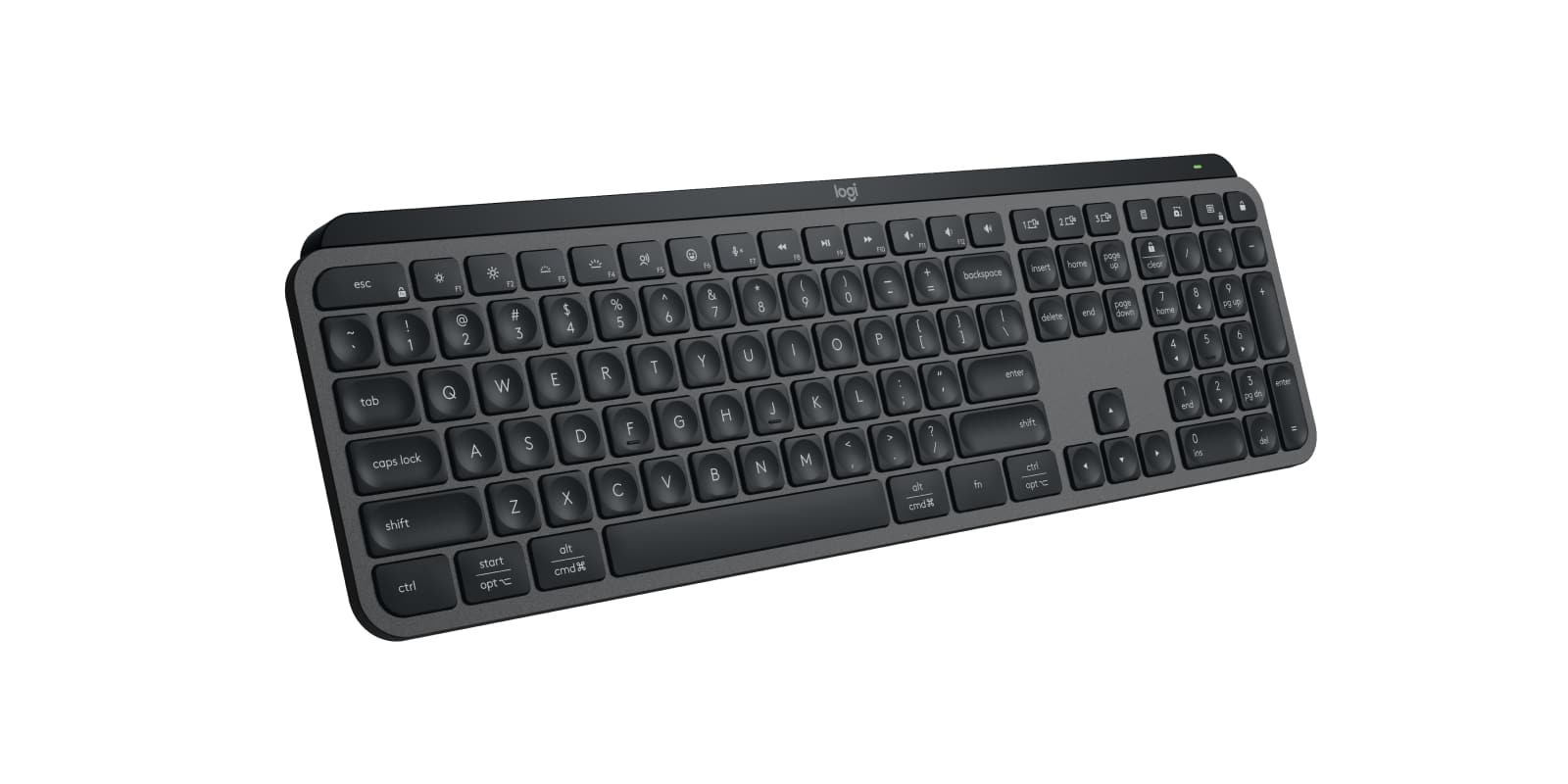
定位:呢個榜入面最全面嘅辦公鍵盤。MX Keys S 用球狀碟形低鍵程按鍵,手近鍵盤背光就自動亮起,再按環境光調光暗,夜晚對住螢幕加班都唔使摸黑搵鍵。
- 連接:藍牙 LE 或盒內附送嘅 Logi Bolt 接收器,Easy-Switch 切換 3 部裝置
- 供電:1500mAh 充電電池,USB-C 叉電;官方標示開背光約 10 日、關背光約 5 個月
- 軟件:Logi Options+ 嘅 Smart Actions 可以將一連串動作綁落一粒掣(只限 Windows 同 macOS)
- 尺寸重量:約 430 × 132 × 20.5mm、810g
啱邊類人:一日喺幾部機之間轉、要數字鍵、成日喺暗位工作嘅人。唔啱:想要機械手感或者打機為主嘅人。香港媒體 unwire.hk 亦評測過 MX Keys S。
要留意嘅缺點:開住背光續航會由幾個月跌到十日左右;Logi Bolt 唔兼容舊 Unifying 接收器;用 Mac FileVault 開機輸入密碼,官方建議用接收器而唔係藍牙。
Logitech Signature Slim K950:兩粒 AAA 用三年嘅靜音全尺寸

定位:唔使諗叉電嘅寫字樓文書機。Signature Slim K950 用似手提電腦嘅剪刀腳按鍵,鍵面微凹、打字聲好細,放喺開放式辦公室唔會滋擾隔籬同事。
- 連接:Logi Bolt 接收器(收喺盒入面)或藍牙 LE 5.1,Easy-Switch 3 部裝置
- 供電:2 粒 AAA 電池,官方標示最長 36 個月,冇 USB-C 充電口
- 鍵帽:Windows、Mac、ChromeOS 鍵位一齊印,支腳可調 8 度打字角度
- 重量:連電池約 685g
啱邊類人:每日大量文書同數字輸入、唔想理電量嘅人。唔啱:要背光嘅人——K950 冇背光,官方正正係為咗換嚟 36 個月電池壽命。
要留意嘅缺點:冇背光、冇充電功能;同 MX Keys S 比,冇手近感應呢類旗艦功能。
延伸閱讀:Logitech 鍵盤好唔好?打工定打機,MX、Ergo、G 三線分工攻略
隨身便攜組:細過 A4 紙,放入背囊都唔重
喺咖啡店用 iPad 寫嘢、返學喺圖書館開手提,鍵盤夠輕、夠薄先會真係帶出門。呢組兩款都冇數字鍵,重量都喺 400 幾克。
Logitech Pebble Keys 2 K380s:圓鍵三機切換,平板最佳拍檔

定位:最輕巧嘅入門藍牙鍵盤。K380s 係經典 K380 嘅新一代,闊度只有 279mm、厚 16mm,圓形鍵帽打字聲細,Fn 行嘅快捷鍵可以喺 Logi Options+ 自訂。香港官網暫時以 Pebble 2 鍵鼠套裝 形式列出。
- 連接:淨係藍牙 LE,3 部裝置;盒內冇接收器,但可以另購 Logi Bolt 接收器配對
- 供電:2 粒 AAA,官方標示最長 36 個月
- 鍵位:Mac 同 Windows 鍵位一齊印,支援 iPadOS、Android、ChromeOS
- 重量:約 415g
啱邊類人:主要用手機、平板打字,又想偶爾駁手提嘅學生同上班族。唔啱:要數字鍵或背光嘅人。
要留意嘅缺點:圓鍵需要少少時間適應;冇背光;淨藍牙,電腦開機前未入到系統時用唔到(除非另購接收器)。
Keychron B1 Pro:三模超薄 75%,Mac 同 Windows 兩邊走

定位:便攜之餘兼顧電腦用嘅超薄鍵盤。Keychron B1 Pro 前端高度只有 5.2mm,77 鍵 75% 配列保留 F 鍵同方向鍵,比 K380s 多咗 2.4GHz 接收器同有線模式。
- 連接:藍牙 5.2、2.4GHz 接收器(附送)、USB-C 有線,最多 3 部裝置
- 回報率:2.4GHz 同有線 1000Hz,藍牙 90Hz
- 供電:800mAh 充電電池,官方標示最長約 8 個月
- 軟件:ZMK 韌體配 Keychron Launcher,Mac 同 Windows 可以分開設定鍵位
- 重量:約 425g,有四種顏色
啱邊類人:一部鍵盤要喺公司同屋企之間帶嚟帶去、又兩個系統都用嘅人。唔啱:要背光嘅人,B1 Pro 冇背光。
要留意嘅缺點:冇背光、冇全鍵無衝;ABS 鍵帽用耐咗會有油光。
延伸閱讀:Keychron 鍵盤評價?磁軸同熱插拔點揀,K2 HE、B1 Pro 選機指南
Mac 用家組:Touch ID 定機械矮軸
Mac 用家揀鍵盤最常見嘅兩個願望:一係要 Touch ID 指紋解鎖,一係想喺 Mac 上面都有機械手感。呢兩樣暫時冇一塊鍵盤可以兩樣都有,所以分開兩款講。
Apple Magic Keyboard(配備 Touch ID):Mac 解鎖同 Apple Pay 一按搞掂

定位:Apple 晶片 Mac 嘅原廠之選。配備 Touch ID 嘅 Magic Keyboard 已轉用 USB-C,駁線即自動配對同充電,右上角指紋鍵可以解鎖 Mac、填密碼同確認 Apple Pay。
- 連接:藍牙,附 USB-C 編織線
- 供電:內置充電電池,官方標示一次充電可用約一個月或以上
- Touch ID 要求:要配 Apple 晶片 Mac 同 macOS 15.1 或以上;iPhone、iPad 都可以當普通鍵盤用
- 語言版本:香港 Apple Store 有英文、拼音、注音等版本,冇倉頡版
- 重量:約 243g
啱邊類人:用 Mac mini、Mac Studio 或者合埋 MacBook 用外接螢幕嘅人——指紋解鎖係其他品牌做唔到嘅。要數字鍵可以揀 配備 Touch ID 及數字鍵盤 嘅版本。唔啱:Windows 用家同 Intel Mac 用家(Touch ID 用唔到)。
要留意嘅缺點:冇背光、冇多機切換;鍵程好淺,習慣機械鍵盤嘅人會覺得「冇嘢撳」。
Keychron K3 Max:Mac 鍵位嘅矮軸機械鍵盤

定位:想喺 Mac 上面試機械手感嘅入門選擇。Keychron K3 Max 用 Gateron 矮軸,連鍵帽前端高度只有 17mm,盒內同時附 Mac 同 Windows 鍵帽。
- 配列:75%、84 鍵,保留 F 鍵同方向鍵
- 連接:藍牙 5.1、2.4GHz、有線,3 部裝置;2.4GHz 同有線 1000Hz
- 供電:1550mAh,官方標示背光關約 73 小時、RGB 最暗約 42 小時
- 客製:熱插拔版本可換矮軸(只限矮軸 MX 規格),支援 QMK/VIA 同 Keychron Launcher
- 重量:約 525g,可調三段打字角度
啱邊類人:由 MacBook 內置鍵盤轉過嚟、想要多啲回饋感嘅人。唔啱:追求超長續航嘅人——開背光大約兩日要叉一次電。
要留意嘅缺點:矮軸可選擇比標準軸少;續航以小時計,同 Apple、Logitech 嗰類以月計差好遠。
延伸閱讀:MacBook Air M5 好唔好?2026終極選購指南:實測性能、優缺點、升級建議
人體工學同靜音組:長時間打字唔攰、唔嘈
一日打足八個鐘,手腕角度同打字聲都會累積成問題。呢組一款用波浪鍵面同記憶棉掌托照顧手腕,另一款用靜音線性軸,令機械鍵盤都可以喺寫字樓用。
Logitech Wave Keys:波浪鍵面加記憶棉掌托

定位:入門門檻最低嘅人體工學鍵盤。Wave Keys 鍵面成波浪形,令雙手自然向外打開少少,連住嘅三層記憶棉掌托承托手腕,同時保留數字鍵區,唔使學新打法。
- 連接:Logi Bolt 接收器或藍牙 LE,Easy-Switch 3 部裝置
- 供電:2 粒 AAA,官方標示最長 36 個月
- 設計:同 Logi Ergo Lab 合作設計,有美國人體工學認證;支腳加 4 度傾斜
- 版本:另有 Mac 鍵位版本
- 重量:約 750g
啱邊類人:手腕成日酸、但唔想用分體式鍵盤由頭學過嘅人。唔啱:枱面窄嘅人,連掌托深度接近 22cm。
要留意嘅缺點:掌托唔拆得,污糟咗只可以抹;冇背光。
Razer Pro Type Ultra:靜音黃軸,寫字樓都用得嘅機械鍵盤
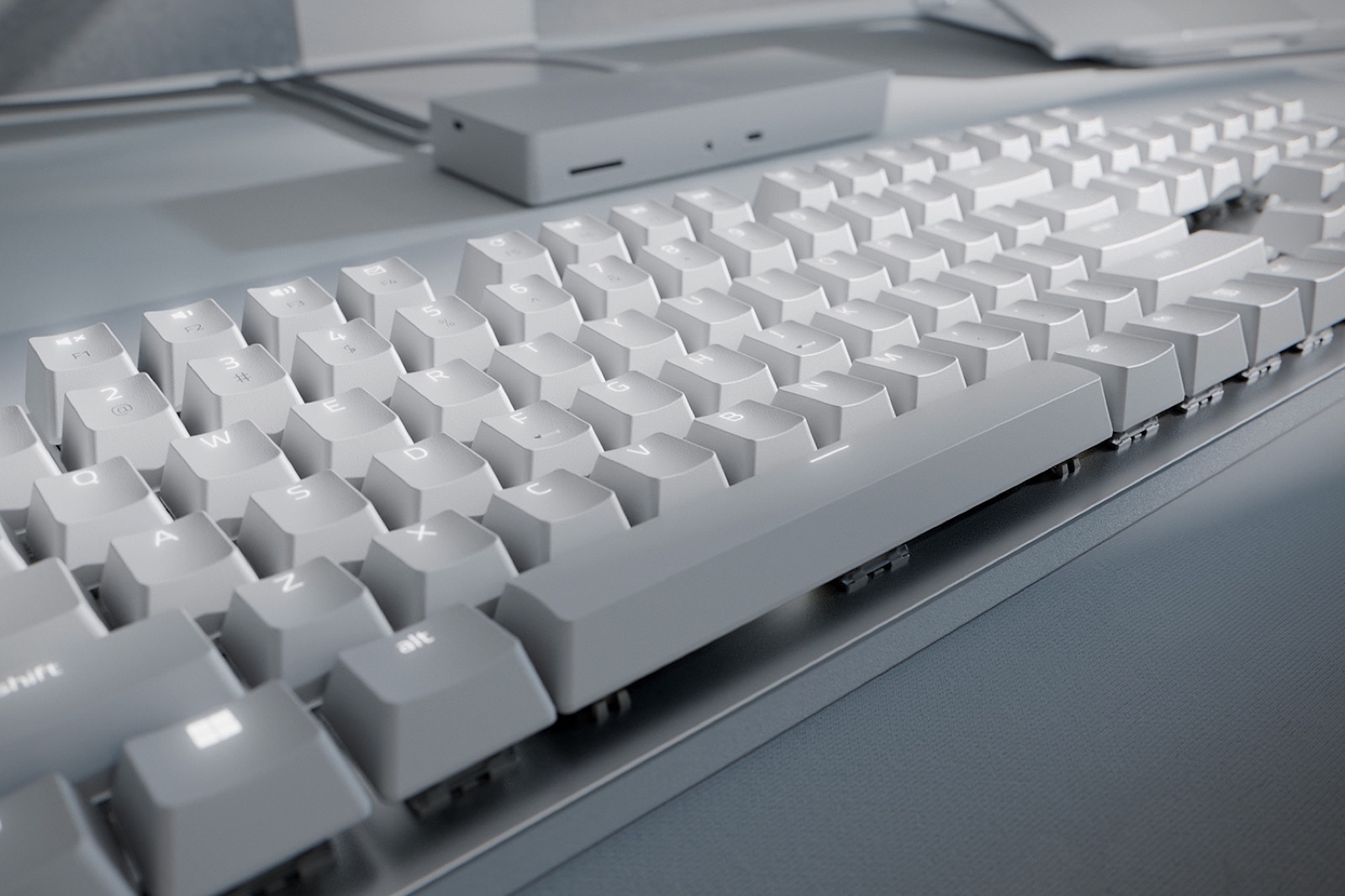
定位:辦公向嘅靜音機械鍵盤。Razer Pro Type Ultra 唔走電競 RGB 路線,用白色背光、金屬上蓋同靜音線性黃軸,附人造皮掌托,Razer 官方話按鍵壽命達 8,000 萬次。
- 連接:HyperSpeed 2.4GHz、藍牙、USB-C 有線,最多連 4 部裝置
- 供電:官方標示背光關約 207 小時(2.4GHz)至 214 小時(藍牙),背光全開約 13 小時
- 鍵帽:ABS 鍵帽加軟觸防指紋塗層
- 保養:官方標示最高 2 年保固
- 重量:約 1038g(連線)
啱邊類人:鍾意機械軸手感、但同事坐得近嘅人。唔啱:要經常帶出門嘅人,成部超過 1kg。
要留意嘅缺點:背光全開續航好短;ABS 鍵帽唔及 PBT 耐磨;香港 Razer 官方網店曾顯示售罄,入手前要留意貨源。
延伸閱讀:Razer 鍵盤評價?光軸同磁軸點揀|Huntsman 到 Ornata 選機指南
無線機械打字組:數字鍵、手感同客製一次過
呢組兩款都係標準高度機械軸、有數字鍵,比辦公鍵盤厚身,但打字回饋同可玩性高好多。想知機械鍵盤同普通鍵盤具體有乜分別,香港01 整理過六大分別。
Keychron K10(第二版):104 鍵全尺寸,港版有靜音紅軸

定位:預算實際嘅全尺寸無線機械鍵盤。K10 第二版 用 QMK 韌體、PBT 雙色鍵帽同鋁定位板,香港代理版本仲有靜音紅軸選擇,數字鍵同機械手感兩樣都要嘅人好啱。
- 配列:全尺寸 104 鍵,附 Mac 同 Windows 鍵帽
- 連接:藍牙 5.2(3 部裝置)同 USB-C 有線,冇 2.4GHz 接收器
- 供電:4000mAh,官方標示背光關約 190 小時、RGB 最暗約 100 小時
- 客製:熱插拔版本支援 3 針同 5 針 MX 軸,Keychron Launcher 改鍵
- 重量:鋁框版約 1160g,可調三段角度
啱邊類人:會計、行政、數據輸入多嘅人,又想試機械軸。唔啱:要用接收器嘅人——K10 第二版冇 2.4GHz,電腦未入系統前要駁線。
要留意嘅缺點:機身高,長時間打字最好加掌托;冇 2.4GHz,打機延遲唔及有接收器嘅型號。
iRocks K85R:注音鍵帽、旋鈕加 1.14 吋小螢幕

定位:香港零售常見嘅台灣品牌 98 鍵機械鍵盤。iRocks K85R 喺 98 鍵配列上面加咗旋鈕同 1.14 吋 LCD 小螢幕,用 Gasket 結構加四層消音棉,打字聲偏沉實。
- 鍵軸:莓紅軸(線性 40gf)、奶茶軸(段落 40gf)、靜音奶茶軸(45gf)三款
- 連接:2.4GHz 接收器同 USB-C 有線,冇藍牙
- 供電:3750mAh,官方標示背光關約 160 小時、開 RGB 約 36 小時
- 鍵帽同結構:PBT Cherry 高度鍵帽,Gateron 熱插拔軸座
- 保養:官方標示 1 年
- 重量:約 1030g
啱邊類人:用注音輸入、想要旋鈕調音量嘅桌面玩家。唔啱:要連手機平板嘅人——冇藍牙就連唔到 iPad。
要留意嘅缺點:香港行貨以注音配列為主,用倉頡要自己記字根;開 RGB 續航大減。
延伸閱讀:iRocks 鍵盤評價?注音鍵帽有冇影響|K103R、K85R 到 K104H 磁軸全線攻略
無線打機組:高回報率、可換軸,打完機仲可以返工
無線鍵盤打機已經唔係禁區,但要揀有專用 2.4GHz 接收器嘅型號,藍牙只留返平時打字用。ezone 嘅 2026 鍵盤選購攻略 亦有比較唔同軸體同配列嘅電競取向。
Razer BlackWidow V4 Pro 75%:4000Hz 無線、OLED 屏加命令旋鈕

定位:無線電競鍵盤入面嘅客製手感旗艦。BlackWidow V4 Pro 75% 用 Gasket 結構、FR4 定位板同多層消音棉,第 3 代觸感橙軸可以熱插拔,2 吋 OLED 屏配命令旋鈕可以顯示系統資料或者調燈效。
- 連接:HyperSpeed 2.4GHz(HyperPolling 最高 4000Hz)、藍牙 5.1(3 部裝置)、有線
- 供電:4200mAh;官方「最長 2100 小時」係指關 OLED 同背光嘅省電模式
- 鍵帽:PBT 雙色成型,附磁吸人造皮掌托
- 功能:Snap Tap、板載 6 組設定檔
- 保養:官方標示最高 2 年保固
啱邊類人:打 FPS 之餘又重視打字聲同手感嘅玩家。唔啱:預算有限或者淨係文書用嘅人,佢屬旗艦級價位。
要留意嘅缺點:正常開燈開屏嘅續航官方冇列明,2100 小時唔代表日常用量;Razer 冇喺官網公布尺寸同重量。
ASUS ROG Falchion RX Low Profile:65% 薄型光學軸,連保護蓋孭得出街

定位:最細、最便攜嘅無線打機鍵盤。ROG Falchion RX Low Profile 用 ROG 薄型光學軸,65% 配列壓喺 60% 機身入面,側邊觸控條可以調音量,附送嘅保護蓋又可以反轉墊喺底當底座。
- 鍵軸:矮紅軸(線性,1.0mm 觸發)、矮青軸(段落,1.5mm 觸發)
- 連接:SpeedNova 2.4GHz、藍牙 5.1(3 部裝置)、有線,回報率 1000Hz;可配 ROG Omni 接收器同滑鼠共用
- 供電:官方標示 2.4GHz 關燈最長 430 小時
- 尺寸重量:306 × 110 × 26.5mm、約 595g
啱邊類人:枱面細、成日拎部手提去朋友屋企打機嘅人。香港 ezone 有開箱實測。唔啱:要 F 鍵行同數字鍵嘅人。
要留意嘅缺點:65% 冇 F 鍵行,用 Fn 組合鍵要時間適應;香港官網目前只列白色。
延伸閱讀:ASUS 鍵盤評價?三種軸體邊款啱你,Azoth 96 HE 到 Falcata 選購全攻略
無線鍵盤常見伏位同香港保養貼士

揀啱型號只係第一步,以下幾個位係無線鍵盤用家最常中嘅伏,買之前同用之後都值得留意。
接收器插錯位,2.4GHz 都會斷斷續續
USB 3.0 接口同 Wi-Fi 路由器都會干擾 2.4GHz 訊號。接收器最好插喺離鍵盤近嘅 USB 2.0 位,或者用延長器拉到枱面。Logi Bolt、HyperSpeed、SpeedNova 等接收器各自只認自家產品,唔好以為一粒通用。
藍牙模式唔適合打機
好多三模鍵盤官方都會列明藍牙回報率遠低過 2.4GHz(Keychron 列明藍牙 90Hz),藍牙係為咗省電同跨裝置而設,打機請轉返接收器或者有線。
背光同 RGB 係續航殺手
同一部鍵盤開唔開背光,續航可以由幾個月跌到十日左右(MX Keys S),或者由 160 小時跌到 36 小時(K85R)。唔需要就熄咗佢,或者揀用乾電、冇背光嘅型號。
中文鍵帽版本要睇清楚
香港常見倉頡同注音兩套印字,好多國際品牌嘅香港貨只有英文或注音。習慣睇鍵帽打倉頡嘅人,買之前要查清楚產品頁寫明嘅語言版本。
潮濕天氣同行貨保養
香港回南天濕度高,長時間唔用嘅鍵盤最好收入防潮箱,用乾電嘅型號亦要定期檢查電池有冇漏液。保養方面,Logitech 香港產品頁一般標示 1 年有限硬件保固(詳情以 羅技有限硬件保固條款 同包裝為準),Razer 標示最高 2 年;Keychron 香港代理一般保 12 個月,鍵帽同掌托只保 3 個月。水貨未必享有本地保養,買之前問清楚。
延伸閱讀:無線滑鼠推薦 2026|Top 12 細手、大手、靜音到電競輕量,按手型同用途分組選購指南
常見問題 (FAQ)
無線鍵盤會唔會有延遲?
用 2.4GHz 接收器嘅型號延遲已經好低,日常打字完全感覺唔到;打機要揀有專用接收器、回報率 1000Hz 或以上嘅型號,例如 BlackWidow V4 Pro 75% 或 ROG Falchion RX Low Profile。藍牙模式較慢,適合文書同跨裝置用。
邊款無線鍵盤最靜?
剪刀腳同低鍵程按鍵最靜,例如 Logitech Signature Slim K950 同 Pebble Keys 2 K380s;想要機械手感又要靜,可以揀 Razer Pro Type Ultra 嘅靜音黃軸,或者 Keychron K10 第二版港版嘅靜音紅軸。
一塊鍵盤可以同時用喺 iPad 同電腦嗎?
可以。有多機切換功能嘅型號(MX Keys S、K950、K380s、B1 Pro 等)都可以記住 3 部裝置,撳一粒掣就切換。留意 iRocks K85R 冇藍牙,連唔到 iPad。
換電池定充電型號好?
唔想記住叉電、唔需要背光,用 AAA 電池嘅型號(K950、K380s、Wave Keys)官方續航最長 36 個月;要背光或者高回報率,就要揀充電型號,並接受續航以日或小時計。
Mac 用家一定要買 Apple Magic Keyboard?
唔一定。想要 Touch ID 就只有 Magic Keyboard 做到;但 Logitech MX Keys S、Keychron B1 Pro、K3 Max 都有 Mac 鍵位,仲多咗多機切換或者機械手感。
無線鍵盤一般用得幾耐?
按鍵壽命通常唔係問題(Razer Pro Type Ultra 官方標示 8,000 萬次),較常見嘅係內置電池老化。充電型號用幾年後續航會慢慢縮短,用乾電型號就冇呢個問題。

最後講清楚邊幾類人唔好買錯:主力打機嘅,唔好揀淨得藍牙嘅 K380s 或者冇接收器嘅 K10 第二版,直接睇 BlackWidow V4 Pro 75% 或 Falchion RX Low Profile;用 Windows 或 Intel Mac 嘅,Magic Keyboard 嗰粒 Touch ID 用唔到,MX Keys S 實際得多;要連 iPad 嘅,iRocks K85R 冇藍牙,唔使考慮。至於一日打足八個鐘又怕嘈,Wave Keys 同 Pro Type Ultra 先係值得多花預算嘅兩款。

身為資深 3C 達人與內容編輯,Noah 熱衷於挖掘各類新奇有趣的電子產品。憑藉多年在香港科技媒體的實戰經驗,為你帶來最新、最真實的產品實測與消費建議,是你最可信賴的數碼導航員。