
英雄聯盟世界冠軍 Faker 嘅滑鼠 DPI 只係 3,500 左右,但旗艦電競滑鼠嘅感應器已經標到 50,000。數字追得愈高,同你打得準唔準嘅關係愈細;真正拉開距離嘅,係形狀夾唔夾你嘅握法、重量啱唔啱你玩嘅遊戲。
呢篇電競滑鼠推薦對照香港官網規格同本地媒體報道,揀出 12 款香港行貨現售型號,橫跨七個品牌、由入門價位到旗艦級,按玩法同手型分 6 組,逐款講清楚啱邊類人、缺點喺邊。
電競滑鼠點揀?7 個選購準則先對一對
電競滑鼠同一般辦公滑鼠最大分別,唔係個 logo,而係感應器精度、按鍵反應同機身重量都係為「快同準」而設計。不過規格表上嘅數字愈嚟愈誇張,30,000 DPI、8000Hz、50 克以下,唔代表隻隻都啱你。下面 7 條準則,就係今次 12 款推介分組嘅依據。
準則 1:握法同形狀 —— 對稱定人體工學
形狀係第一刀,比感應器更影響手感。對稱鼠兩邊弧度一樣、腰身收窄,抓握同指握最易控制;人體工學鼠(右手專用)機背拱起、左邊高過右邊,成隻手掌趴落去最舒服。
- 趴握(Palm):手掌完全貼住機背,揀機身長、背高嘅人體工學款,例如 DeathAdder、ZOWIE EC
- 抓握(Claw):掌根撐住機尾、手指拱起,對稱鼠同人體工學鼠都用得
- 指握(Fingertip):淨係指尖掂住滑鼠,要輕、要短,117 至 121 毫米嘅細機身最就手
準則 2:重量 —— 輕唔一定等於好
FPS 玩家追 50 至 60 克,係因為急停同回拉嗰下慣性細啲;但過輕嘅滑鼠反而要出力「控住佢」,用慣重鼠嘅人要時間適應。MOBA、MMO 玩家要撳大量側鍵,80 至 110 克嘅多鍵款反而更穩。
準則 3:感應器、DPI 同 IPS
DPI 係滑鼠每移動 1 吋,畫面游標行幾多個像素;IPS 係感應器追蹤得到嘅最高移動速度。現時旗艦感應器動輒 26,000 至 50,000 DPI,但實際上玩 FPS 嘅人多數用 400 至 1,600 DPI,連英雄聯盟職業選手 Faker 都只係用 3,500 左右。真正要睇嘅係追蹤穩唔穩、抬起高度(LOD)可唔可以調。
準則 4:輪詢率 —— 1000Hz、4000Hz 定 8000Hz
輪詢率(Polling Rate)係滑鼠每秒向電腦報告位置嘅次數,1000Hz 即每 1 毫秒一次,8000Hz 即 0.125 毫秒。數字愈高游標愈順,但電腦負荷同耗電都會上升,而且要配高更新率螢幕先睇得出分別。要留意,有啲型號寫「支援 8000Hz」,其實要另購接收器先開到。
準則 5:微動同按鍵技術
傳統機械微動用耐咗會出現「連點」(一下變兩下),光學微動用光束觸發,物理上杜絕呢個問題。2026 年再多一種選擇:Logitech 嘅 HITS 電感按鍵,連觸發深度同 Rapid Trigger 重置點都調得,將鍵盤界嘅磁軸概念搬咗落滑鼠。
準則 6:連線同供電
- 2.4GHz 無線:電競級接收器延遲已經同有線機同一個級數,係而家主流
- 藍牙:省電、適合出街駁平板,但唔適合打競技遊戲
- 有線:冇電池、冇充電煩惱,入門價位最多選擇
- AA 電池:一粒電用幾百個鐘,代價係重咗
準則 7:軟件定免驅動
大部分品牌都有自家軟件(Razer Synapse、Logitech G HUB、SteelSeries GG、Armoury Crate)調 DPI、巨集同燈效,設定可以存入機身記憶。相反 ZOWIE 行「免驅動」路線,全部用機底按鍵調,去網吧或者比賽換電腦唔使裝軟件。
延伸閱讀:無線滑鼠推薦 2026|Top 12 細手、大手、靜音到電競輕量,按手型同用途分組選購指南
12 款電競滑鼠推薦一覽:重量、形狀同輪詢率比較表

今次 12 款橫跨 Razer、Logitech、ZOWIE、ASUS ROG、SteelSeries、MSI 同 Lenovo 七個品牌,全部係香港買得到嘅現售型號,由入門價位到旗艦級都有。按玩法同手型分 6 組,每組 2 款,下面張表先睇一次大局,再落去逐款拆。
| 型號 | 定位 | 重量 | 形狀 | 連線 | 最高輪詢率 | 續航 |
|---|---|---|---|---|---|---|
| Razer Viper V4 Pro | FPS 對稱輕量 | 49 克(黑色) | 對稱 | 無線+有線 | 原生 8000Hz | 1000Hz 180 小時 |
| Logitech PRO X3 SUPERSTRIKE | FPS 對稱輕量 | 59 克 | 對稱 | 無線+有線 | 8000Hz | 135 小時以上 |
| Razer DeathAdder V4 Pro | 趴握人體工學 | 56 克(黑色) | 右手人體工學 | 無線+有線 | 原生 8000Hz | 1000Hz 150 小時 |
| ZOWIE EC2-DW | 趴握人體工學 | 60 克(M 碼) | 右手人體工學 | 2.4GHz 無線 | 4000Hz | 1000Hz 80 小時 |
| ASUS ROG Harpe Ace Mini | 細手短機身 | 49 克 | 對稱 | 2.4GHz+藍牙+有線 | 8000Hz(另購 Booster) | 2.4GHz 105 小時 |
| SteelSeries Aerox 3 Wireless Gen 2 | 細手短機身 | 68 克 | 對稱 | 2.4GHz+藍牙 | 4000Hz | 1000Hz 120 小時 |
| Logitech G502 X PLUS | MOBA/多鍵 | 106 克 | 右手人體工學 | 無線+有線 | — | 開燈約 37 小時 |
| SteelSeries Aerox 9 Wireless | MMO 18 鍵 | 89 克 | 右手(掌握) | 2.4GHz+藍牙 | 1000Hz | 2.4GHz 80 小時 |
| MSI VERSA 300 WIRELESS 8K | 中價位 8K | 66 克 | 對稱 | 三模 | 原生 8000Hz | 最長 196 小時 |
| Lenovo Legion M600s | 三模萬用 | 69 克 | 對稱 | 2.4GHz+藍牙+有線 | — | 熄燈 70 小時 |
| Logitech G304 LIGHTSPEED | 學生入門無線 | 約 99 克(連電池) | 對稱 | 2.4GHz 無線 | 1000Hz | 1 粒 AA 250 小時 |
| Razer DeathAdder Essential | 入門有線 | — | 右手人體工學 | 有線 | — | 有線免充電 |
表入面「—」代表官方冇公開對應數字。續航一律係官方喺指定輪詢率、熄燈或預設燈效下嘅數字,實際開 RGB 或者高輪詢率會短好多。
延伸閱讀:電競鍵盤推薦 2026|Top 12 磁軸、光軸到靜音矮軸,按玩法同枱面逐類揀機指南
FPS 對稱輕量電競滑鼠推薦:50 至 60 克甩槍主力
玩 Valorant、CS2、Apex 呢類射擊遊戲,要嘅係輕、對稱、感應器穩。呢組兩款都係各自品牌嘅旗艦,一隻贏喺重量同原生 8000Hz,一隻贏喺全新嘅按鍵技術。
Razer Viper V4 Pro
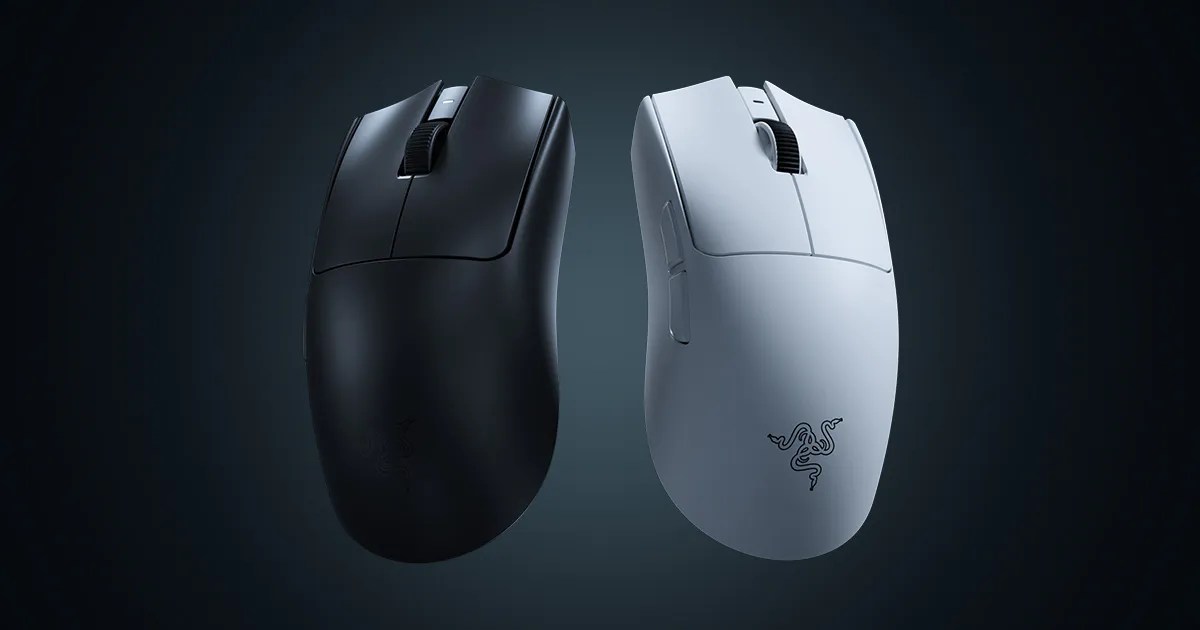
定位:對稱鼠入面嘅「規格天花板」,追求極輕同極速嘅 FPS 玩家首選。
點解入選:黑色版低於 49 克,用第 3 代 Focus Pro 50K 感應器,配第 2 代 HyperSpeed Wireless,隨機接收器已經支援原生 8000Hz,唔使另買配件。上代 Viper V3 Pro 開盡 8000Hz 得 17 小時續航,V4 Pro 推到 45 小時,終於唔使兩三日叉一次電。
- 啱用:抓握、指握嘅 FPS 玩家;手掌中至大、想要一隻「畢業鼠」嘅人
- 唔啱用:習慣趴握、要成隻手掌貼實機背嘅人;需要大量側鍵嘅 MMO 玩家
規格重點
- 尺寸:127.1 × 63.9 × 39.9 毫米(同 V3 Pro 同一個殼)
- 感應器:第 3 代 Focus Pro 50K 光學感應器
- 輪詢率:原生 8000Hz
- 續航:1000Hz 最長 180 小時、8000Hz 最長 45 小時
- 按鍵:6 顆可編程,按鍵軸壽命超過 1 億次點擊
要留意嘅缺點:127.1 毫米長嘅機身對細手指握玩家偏長;側鍵只喺左邊,左撇子雖然握得到但用唔到側鍵;49 克係唔計滑鼠線同傳輸器嘅數字,白色版重 1 克。屬旗艦級價位。
Logitech PRO X3 SUPERSTRIKE

定位:滑鼠界第一批「Rapid Trigger」電競鼠,想試新技術嘅競技玩家之選。
點解入選:SUPERSTRIKE 系列用 HITS(Haptic Inductive Trigger System)電感按鍵取代傳統微動,官方話點擊延遲最多快 30 毫秒。上代 PRO X2 SUPERSTRIKE 已經可以喺 G HUB 揀 10 級觸發點、5 級 Rapid Trigger 重置點同觸覺回饋強度;PRO X3 換上新嘅 NxLOGI 晶片,重量減到 59 克,耗電比 X2 少一半,續航加到 135 小時以上,無線同有線都以 8000Hz 回報。
- 啱用:打半自動武器要狂點、追求開槍反應嘅 FPS 玩家;本身用開 PRO X SUPERLIGHT 系列、唔想轉形狀嘅人
- 唔啱用:休閒玩家、慢節奏遊戲為主;唔想花時間喺軟件調觸發點嘅人
規格重點
- 重量:59 克(PRO X2 SUPERSTRIKE 為 61 克)
- 按鍵:HITS 電感觸覺按鍵,可調觸發點同 Rapid Trigger 重置點
- 輪詢率:無線同 USB-C 有線都係最高 8000Hz(0.125 毫秒)
- 續航:135 小時以上(X2 為 90 小時),支援 POWERPLAY 無線充電滑鼠墊(另購)
- 晶片:新一代 NxLOGI 晶片
要留意嘅缺點:主按鍵冇傳統「咔嗒」機械聲,要靠觸覺回饋確認,用慣機械微動嘅人要時間適應;觸發點同重置點要喺 G HUB 慢慢調先發揮到優勢。屬旗艦級價位,POWERPLAY 滑鼠墊仲要另外買。
延伸閱讀:Razer 滑鼠評價?8000Hz 邊款開箱即有,Viper 到 Naga 逐條線拆
趴握大手電競滑鼠推薦:人體工學機背先坐得穩
手掌大、習慣成隻手趴落滑鼠嘅玩家,用對稱鼠成日覺得「手掌冇嘢托住」。呢組兩款都係右手人體工學形狀,一款有軟件、一款完全免驅動。
Razer DeathAdder V4 Pro

定位:右手人體工學電競鼠嘅「標準答案」,DeathAdder 系列由 2006 年賣到今日。
點解入選:輕量化工學鼠以前動輒 80 克起跳,DeathAdder V4 Pro 黑色版做到 56 克,配第 2 代 Focus Pro 45K 感應器同原生 8000Hz。比 Viper 闊 4 毫米、高 4 毫米,機背拱起再加右側弧位,大手趴握先揸得實。
- 啱用:手掌偏大、趴握或抓握嘅 FPS/MOBA 玩家;由舊款 DeathAdder 升級嘅用家
- 唔啱用:細手、指握玩家;左撇子
規格重點
- 尺寸:128.0 × 68.0 × 44.0 毫米
- 重量:黑色 56 克、白色 57 克
- 感應器:第 2 代 Focus Pro 45K,900 IPS、85G
- 續航:1000Hz 最長 150 小時、8000Hz 最長 22 小時
- 按鍵軸:第 4 代 Razer 光學按鍵軸,壽命超過 1 億次點擊
要留意嘅缺點:開到 8000Hz 續航即刻跌到 22 小時,打得密要日日叉電;機身大,細手用家揸唔晒。屬旗艦級價位。
ZOWIE EC2-DW

定位:硬派比賽向,唔想裝任何軟件、插上就用嘅人體工學鼠。
點解入選:EC 形狀係無數品牌參考嘅經典人體工學模具,右前方圓潤、左側有拇指弧位,方便快速提起滑鼠。EC-DW 配一個有方向性嘅「增強接收器」,擺喺滑鼠墊前面減少訊號干擾,兼做充電座;DPI、輪詢率、LOD、按鍵響應時間全部喺機底調,完全免驅動。
- 啱用:CS2、Valorant 硬派玩家;成日去比賽、網吧或者要換電腦用嘅人
- 唔啱用:鍾意 RGB、巨集同軟件細調嘅玩家;要 8000Hz 嘅人
規格重點
- 尺寸選擇:EC1-DW(大,63 克)、EC2-DW(中,60 克)、EC3-DW(細,59 克)
- 輪詢率:125/500/1000/2000/4000Hz
- DPI:400/800/1000/1200/1600/3200 六段
- 續航:1000Hz 80 小時、2000Hz 30 小時、4000Hz 24 小時
- 其他:7 個按鍵、24 段光學滾輪,附增強接收器同 USB-C 轉接頭
要留意嘅缺點:續航係今次旗艦組最短,4000Hz 得 24 小時;DPI 只有 6 段固定值,唔可以好似其他品牌咁每 50 DPI 微調。功能單純,追求多功能嘅人會覺得「乜都冇」。
延伸閱讀:電競椅推薦 2026|Top 12 賽車椅到網布混血款,腰托面料分組選購指南
細手指握電競滑鼠推薦:短機身先控制得到
香港唔少玩家手掌唔算大,揸住 127 毫米以上嘅旗艦鼠,掌根頂唔到機尾,甩槍時好易失控。呢組兩款機身長度都喺 117 至 121 毫米之間,專攻細手同指握。
ASUS ROG Harpe Ace Mini

定位:細手版旗艦,今次 12 款入面最短嘅電競鼠。
點解入選:保留 Harpe Ace 嘅輪廓但整體縮短、背弧壓低,長度由 127 毫米減到 117 毫米,重量 49 克。感應器用 ROG AimPoint Pro,最高 42,000 dpi、750 ips;表面換咗新霧面塗層,出手汗都唔易跣。
- 啱用:手掌細、指握或抓握嘅 FPS 玩家;女性玩家同學生
- 唔啱用:大手趴握;想開箱即用 8000Hz 嘅人
規格重點
- 尺寸:長 117 毫米、背高 37 毫米
- 重量:49 克
- 感應器:ROG AimPoint Pro,42,000 dpi、750 ips、50G
- 連線:2.4GHz、藍牙、有線三模
- 續航:2.4GHz 關燈約 105 小時、藍牙關燈約 139 小時
要留意嘅缺點:要 8000Hz 就要另購 ROG Polling Rate Booster;機身短,大手用家揸住會覺得手指懸空。
SteelSeries Aerox 3 Wireless Gen 2
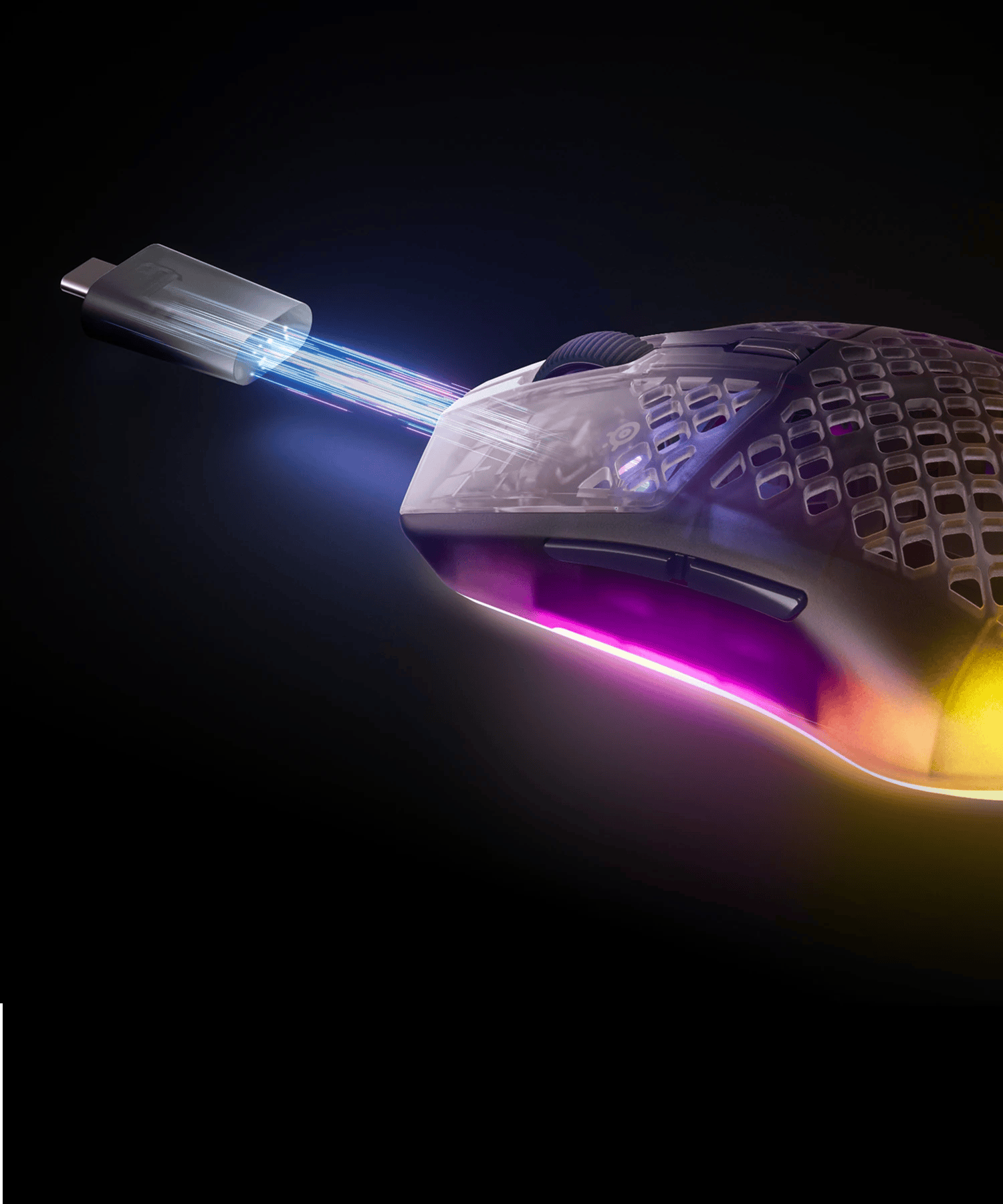
定位:中細手通殺嘅打孔輕量鼠,兼顧 PS5/Xbox 同手機。
點解入選:120.55 毫米長、68 克,官方標明啱爪握同指握。新一代換上 TrueMove 感應器(26,000 DPI、400 IPS)同 Quantum 4K 無線,係 SteelSeries 全線唯一原生 4000Hz 嘅型號;機殼有 AquaBarrier 防護,打孔都唔怕汗同塵。
- 啱用:中細手爪握玩家;PC 以外仲會駁 PS5、Xbox 或手機嘅人
- 唔啱用:唔鍾意打孔外殼手感嘅人;要 8000Hz 嘅極限玩家
規格重點
- 尺寸:120.55 毫米長、前闊 57.91 至後闊 67.03 毫米
- 感應器:TrueMove 光學感應器,100 至 26,000 DPI、400 IPS
- 輪詢率:最高 4000Hz
- 續航:1000Hz 120 小時、4000Hz 35 小時、藍牙 200 小時(關燈)
- 開關:機械開關,8,000 萬次按壓
要留意嘅缺點:用嘅仍然係機械開關而唔係光學微動,長期用有連點風險;打孔外殼要定期清塵。68 克喺今次輕量組入面偏重。
延伸閱讀:ASUS 滑鼠評價?由 47 克到 123 克,Harpe、Keris 同 TUF 現售型號推介
MOBA/MMO 多鍵電競滑鼠推薦:側鍵多先慳到手
英雄聯盟、魔獸世界、FF14 呢類遊戲,要喺兩三秒內撳出幾個技能,側鍵數量比重量更重要。呢組兩款都唔係為 FPS 甩槍而設,而係為「一隻手撳晒所有技能」。
Logitech G502 X PLUS

定位:打機返工兩邊都用得嘅經典多功能鼠。
點解入選:G502 係 Logitech 賣得最耐嘅電競鼠之一,X PLUS 用混合式 LIGHTFORCE 微動(光學觸發加機械手感),13 個可自訂控制鍵,香港官網列明配 HERO 44K 感應器。拇指位嘅 DPI 切換鍵可以拆出嚟上下倒裝,甚至拆走,照顧到手指長短唔同嘅玩家;仲有雙模式滾輪,可以切做無阻力快速滾動。
- 啱用:MOBA、MMO 玩家;打機之外要睇長文件、Excel 嘅人;鍾意有份量手感嘅用家
- 唔啱用:FPS 輕量派;細手用家
規格重點
- 重量:106 克
- 感應器:HERO 44K
- 按鍵:13 個可程式化控制鍵,LIGHTFORCE 混合式微動
- 燈效:8 粒 LED 嘅 LIGHTSYNC RGB
- 續航:開 RGB 燈約 37 小時(另有冇 RGB 嘅 G502 X LIGHTSPEED 同有線版 G502 X)
要留意嘅缺點:106 克喺電競鼠入面算重,長時間甩槍手腕會攰;RGB 好靚但好食電,開燈續航只係一日半左右。
SteelSeries Aerox 9 Wireless

定位:MMO 專用,拇指位擺咗成排技能列。
點解入選:左側裝咗一塊 12 鍵面板,連同上蓋合共 18 個可編程按鍵,成組技能直接擺喺拇指下面。打孔機身做到 89 克,喺 18 鍵滑鼠入面算輕,同樣有 AquaBarrier 同 8,000 萬次機械開關。
- 啱用:MMO 玩家、要跑大量巨集嘅工作流
- 唔啱用:要頻密大幅甩鼠嘅 FPS 玩家;抓握、指握用家(官方標明只適用掌握)
規格重點
- 重量:89 克
- 按鍵:18 個可編程按鍵(側邊 12 鍵面板)
- 感應器:TrueMove Air,18,000 CPI
- 輪詢率:1000Hz
- 續航:2.4GHz 80 小時、藍牙 180 小時
要留意嘅缺點:感應器同輪詢率都係上一代水平,側板佔咗拇指位,唔適合快節奏射擊遊戲;12 粒側鍵要時間記位,初期好易撳錯。
延伸閱讀:SteelSeries 滑鼠評價?打孔機身防唔防塵|Aerox 同 Rival 現售型號全攻略
中價位 8K 同三模電競滑鼠推薦:唔使旗艦價都有齊規格
唔係人人都要旗艦,但又想要原生高輪詢率或者三模連線。呢組兩款係中價位入面規格最齊嘅選擇,一款主打 8000Hz,一款主打一隻鼠打機返工都用得。
MSI VERSA 300 WIRELESS 8K

定位:中價位入面最平易近人嘅原生 8000Hz 無線鼠。
點解入選:用 PixArt PAW3395 感應器(26,000 DPI),係 MSI 全線唯一原生 8000Hz 嘅無線型號;最反直覺嘅係輪詢率跳咗八倍,續航仍然有 196 小時,只係比同殼嘅 ELITE 版少 4 個鐘。對稱機身 66 克,左右手都握得。
- 啱用:想試 8000Hz 但唔想上旗艦價位嘅 FPS 玩家;怕成日叉電嘅人
- 唔啱用:要人體工學托手嘅趴握玩家;重視品牌生態同周邊配件嘅人
規格重點
- 重量:66 克
- 感應器:PixArt PAW3395,26,000 DPI
- 輪詢率:原生 8000Hz(0.125 毫秒)
- DPI 分段:400/800/1600/3200/6400/26000
- 續航:最長 196 小時
要留意嘅缺點:MSI 滑鼠配件保用 12 個月,比部分品牌短;MSI Center 軟件設定唔算直觀,要花少少時間摸索。
Lenovo Legion M600s
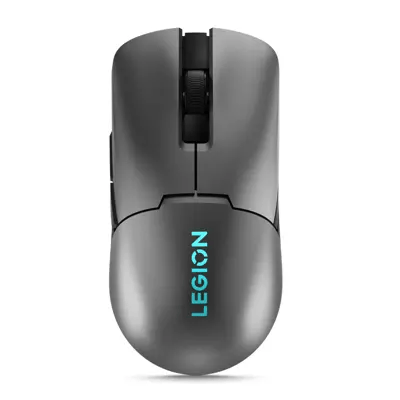
定位:一隻鼠打機、返工、出街三用嘅三模萬用款。
點解入選:69 克機身塞齊 2.4GHz 無損無線、藍牙同 USB-C 有線三種連線,配 Pixart 3370 感應器(19,000 DPI、400 IPS)同 8,000 萬次光學微動,仲支援 NVIDIA Reflex。對稱設計左右手通用,充 10 分鐘用得 10 個鐘,臨開打先發現冇電都救得返。
- 啱用:屋企打機、返公司用藍牙駁手提電腦嘅人;用 Legion 電競手提電腦嘅玩家
- 唔啱用:追 4K/8K 高輪詢率嘅競技玩家;需要大量側鍵嘅人
規格重點
- 重量:69 克,100% PTFE 腳墊
- 感應器:Pixart 3370,19,000 DPI、400 IPS
- 連線:2.4GHz、藍牙、USB-C 有線
- 續航:熄燈最長 70 小時,充 10 分鐘用 10 小時
- 按鍵:6 個可程式化按鍵,光學微動
要留意嘅缺點:70 小時係熄燈數字,開住 RGB 會短好多;官方冇標高輪詢率,規格上同今次幾款 8K 旗艦有距離。
延伸閱讀:MSI 滑鼠評價?同一個殼三級規格,VERSA 300 到 CLUTCH 揀機攻略
學生入門電競滑鼠推薦:入門價位都有大廠手感
第一隻電競滑鼠,唔使一開始就追旗艦。呢組兩款都係入門價位嘅長青型號,一款無線、一款有線,勝在耐用同品牌保證。
Logitech G304 LIGHTSPEED

定位:入門價位入面最受歡迎嘅無線電競鼠。
點解入選:雖然係入門款,但用同旗艦一樣嘅 LIGHTSPEED 無線技術,官方標示 1 毫秒回報;HERO 感應器喺 200 至 12,000 DPI 全範圍都冇平滑處理同加速。一粒 AA 電池用得 250 小時,冇內置鋰電池老化問題,冇電換粒電就繼續。
- 啱用:學生、第一次買無線電競鼠嘅人;細手、抓握或指握玩家
- 唔啱用:追求 60 克以下輕量化嘅 FPS 玩家;大手趴握
規格重點
- 感應器:HERO,200 至 12,000 DPI、400 IPS 以上
- 連線:LIGHTSPEED 2.4GHz 無線
- 續航:1 粒 AA 電池最長 250 小時
- 重量:約 99 克(連電池)
- 顏色:多色可揀(香港官網有 Lilac 等色)
要留意嘅缺點:用電池令重心偏後、重量難壓到 80 克以下;用傳統機械微動,用一兩年後有機會出現連點。
Razer DeathAdder Essential

定位:入門有線、保留經典 DeathAdder 人體工學外型。
點解入選:DeathAdder 系列全球銷量超過 2,000 萬隻,Essential 版沿用同一個右手人體工學外型,握感經過十幾年考驗。配 6,400 DPI 光學感應器同 5 顆可獨立編程嘅 Hyperesponse 按鍵,有線連接唔使理充電。
- 啱用:預算有限、右手趴握嘅新手;網吧或者想要一隻後備鼠嘅人
- 唔啱用:要無線、要輕量化嘅玩家;左撇子
規格重點
- 連線:有線
- 感應器:6,400 DPI 光學感應器
- 按鍵:5 顆 Hyperesponse 可編程按鍵
- 按鍵壽命:Razer 機械軸,高達 1,000 萬次點擊
- 保養:Razer 香港官網列明高達 2 年免費保固
要留意嘅缺點:DPI 最高 6,400、按鍵壽命 1,000 萬次,同今次其他型號差一大截;線材偏一般,冇輕量化設計。
延伸閱讀:Logitech 滑鼠好唔好?2026選購指南:辦公/電競/靜音系列推介全攻略
買電競滑鼠常見伏位同保養貼士
揀啱型號只係第一步,用落先發現嘅問題往往同規格表冇關。以下幾個係香港玩家最常中嘅伏。
8000Hz 一開,續航即刻打折
高輪詢率好食電:Viper V4 Pro 由 1000Hz 嘅 180 小時跌到 8000Hz 嘅 45 小時,DeathAdder V4 Pro 更加由 150 小時跌到 22 小時。而且 8000Hz 會增加 CPU 負荷,舊電腦可能反而掉 frame。建議先用 1000Hz 或 2000Hz,配 240Hz 以上螢幕先慢慢試高啲。
「支援 8000Hz」唔等於開箱即用
- 原生支援:Viper V4 Pro、DeathAdder V4 Pro、PRO X3 SUPERSTRIKE、VERSA 300 WIRELESS 8K
- 要另購配件:ROG Harpe Ace Mini 要 Polling Rate Booster;Razer 部分型號要 HyperPolling Wireless Dongle 或 Mouse Dock Pro
- 最高 4000Hz:ZOWIE EC2-DW、Aerox 3 Wireless Gen 2
DPI 開到盡反而瞄唔準
DPI 太高,輕輕一推游標就飛走,瞄準會好難控制。射擊遊戲大部分玩家用 400 至 1,600 DPI,再配合遊戲內靈敏度微調。高 DPI 數字主要代表感應器性能有餘裕,唔係叫你真係開到 30,000。
鼠腳、防滑貼同微動係耗材
鼠腳磨蝕會令滑動變澀,大部分旗艦鼠都附送後備鼠腳同防滑貼,記得留起。機械微動用耐咗會連點,光學微動同 HITS 呢類非接觸式按鍵就冇呢個問題。打孔機身(Aerox 系列)就要定期用軟掃清走入面嘅塵。
香港行貨保養年期唔統一
- Razer:香港官網列明高達 2 年免費保固
- MSI:滑鼠鍵盤呢類配件保用 12 個月,按購買地區處理
- SteelSeries:亞太區最少 1 年有限保養,港澳代理係 Altech
- ASUS:按香港官網保固條款逐型號處理
- 通用貼士:留低單據同代理保養標籤,網購水貨出事未必有本地代理受理
消委會喺 2025 年 3 月公佈過 24 款滑鼠嘅性能同人體工學測試,涵蓋電競同辦公型號,想睇第三方數據可以參考。不過測試款式同而家現售型號唔完全重疊,揀機時仍然以手型同玩法行先。
延伸閱讀:Lenovo 滑鼠評價?靜音辦公定 Legion 電競,300 至 700 數字系列全拆解
常見問題 (FAQ)
電競滑鼠同普通滑鼠有咩分別?
電競滑鼠用更高精度嘅感應器、更高輪詢率同更耐用嘅按鍵,延遲更低、追蹤更穩,而且多數有可編程按鍵同軟件調校。普通辦公滑鼠就著重靜音、多裝置切換同長續航。電競滑鼠拎嚟返工都完全冇問題,只係按鍵聲通常大聲啲。
DPI 係咪越高越好?
唔係。DPI 只係靈敏度,FPS 玩家通常用 400 至 1,600 DPI 已經足夠,就算用 4K 螢幕,5,000 DPI 以內都夠用。高 DPI 數字代表感應器捕捉細微移動嘅能力強,但日常唔需要開到咁高。
無線電競滑鼠打 FPS 會唔會有延遲?
用品牌自家 2.4GHz 接收器(LIGHTSPEED、HyperSpeed、Quantum 等)嘅電競級無線滑鼠,延遲已經同有線機同一個級數,職業選手都用無線。要避免嘅係用藍牙模式打競技遊戲,藍牙延遲較高。
8000Hz 輪詢率值唔值得追?
如果你用 240Hz 以上螢幕、打競技 FPS,8000Hz 令游標更順,有一定幫助;但用 60Hz 至 144Hz 螢幕、玩休閒遊戲,1000Hz 已經足夠。記住 8000Hz 會大幅縮短續航同增加電腦負荷。
左撇子可以揀邊款電競滑鼠?
右手人體工學款(DeathAdder、ZOWIE EC、G502 X PLUS、Aerox 9)一律唔啱。對稱鼠形狀左右手都握得,但多數側鍵只設喺左邊,左手用時拇指撳唔到;Lenovo Legion M600s 官方標明左右手通用,係較穩陣嘅選擇。
人體工學鼠定對稱鼠好?

睇握法。趴握、手掌大揀人體工學鼠(DeathAdder V4 Pro、ZOWIE EC2-DW),抓握同指握揀對稱鼠(Viper V4 Pro、PRO X3 SUPERSTRIKE、Harpe Ace Mini)。唔肯定嘅話,對稱鼠適應範圍較闊。
延伸閱讀:電競耳機推薦 2026|Top 12 有線、無線到真無線入耳,聽聲辨位同咪高峰分組選購指南
打邊類 game,決定你望邊一組。Valorant、CS2 為主,Viper V4 Pro 同 PRO X3 SUPERSTRIKE 二揀一;大手趴握,要軟件揀 DeathAdder V4 Pro,想插上即用揀 ZOWIE EC2-DW;英雄聯盟同 MMO 玩家唔使追輕,G502 X PLUS 同 Aerox 9 嗰堆側鍵更實際;第一隻電競鼠,G304 已經夠打。最唔抵嘅,係用緊 60Hz 螢幕都去追 8000Hz。

身為資深 3C 達人與內容編輯,Noah 熱衷於挖掘各類新奇有趣的電子產品。憑藉多年在香港科技媒體的實戰經驗,為你帶來最新、最真實的產品實測與消費建議,是你最可信賴的數碼導航員。